 Rydop
아이폰 사진 전체 삭제하는 방법
사진 앱에서 '선택'을 탭하고, 가장 최근 사진에 손가락을 댄 채 줄을 따라 옆으로, 이어서 화면 위쪽으로 밀어 보세요. 손가락을 떼기 전까지 화면이 스크롤되면서 계속 선택돼요. 그다음 휴지통 버튼을 탭하면 돼요. 다만 그 전에 두 가지는 따져 봐야 해요. iCloud 사진이 켜져 있으면 사진이 iCloud와 다른 기기에서도 사라져요. 그리고 지운 사진도 30일 동안은 '최근 삭제된 항목'에 남아 공간을 차지해요.

전부 지우기 전에 확인하세요
설정 › [이름] › iCloud › 사진을 열어 보세요. 이 iPhone 동기화가 켜져 있다면 아이폰이 iCloud 사진을 쓰고 있는 거예요. 이때 어떻게 되는지 Apple은 분명하게 밝히고 있어요. 한 기기에서 삭제한 사진은 같은 Apple 계정으로 로그인한 모든 기기와 iCloud에서도 삭제돼요. Apple 가이드
- 모든 기기에서 다 지워져도 괜찮다면 그대로 진행하세요. 30일 안에는 되돌릴 수 있어요.
- 이 아이폰에서만 지우고 싶다면 아직 삭제하지 마세요. 아이폰 사진은 삭제하고 iCloud에는 남기는 방법을 먼저 읽어 보세요.
- iCloud 사진을 쓰지 않는다면 아이폰에 있는 사진이 아마 유일한 사본일 거예요. 남기고 싶은 사진은 먼저 컴퓨터나 다른 서비스에 복사해 두세요.
사진을 지우면 어디로 갈까요
보관함
선택해서 삭제해요.
최근 삭제된 항목
30일 동안 보관돼요. 아직 복구할 수 있어요.
영구 삭제
30일이 지나거나 앨범을 비우면요.
모든 사진을 선택해서 삭제하기
- 사진 앱을 열고 보관함 맨 아래에 있는 가장 최근 사진까지 스크롤하세요.
- 선택을 탭하세요.
- 그 사진에 손가락을 대고, 떼지 않은 채 줄을 따라 왼쪽으로 민 다음 위로 올리세요. 지나가는 줄은 모두 선택돼요.
- 손가락을 화면 위쪽 가장자리 근처에 두면 보관함이 저절로 위로 스크롤되면서 계속 선택돼요. 사진이 수천 장이면 1분쯤 걸리니 손가락을 그대로 두세요.
- 맨 위에 닿으면 손가락을 떼고, 휴지통 버튼을 탭한 다음 확인하세요.
한 종류의 사진만 한꺼번에 지울 수도 있어요. 모음 › 미디어 유형에 스크린샷, 비디오 같은 앨범이 있는데, 거기서도 똑같이 밀어서 선택하면 돼요.
한 번에 쭉 밀어서 전부 선택하기
- '선택' 탭하기
- 가장 최근 사진에서 시작
- 왼쪽으로 민 다음 위로
- 위쪽 끝에 두고 스크롤 기다리기
'최근 삭제된 항목'을 비워서 공간 되찾기
삭제한 사진과 비디오는 iOS가 완전히 지우기 전까지 30일 동안 '최근 삭제된 항목'에 보관돼요. 그동안은 아이폰과 iCloud의 저장 공간을 계속 차지해요.
- 사진 앱에서 '모음'을 탭하고 기타까지 스크롤한 다음 최근 삭제된 항목을 탭하세요.
- 앨범 보기를 탭하고 Face ID, Touch ID 또는 암호로 잠금을 해제하세요.
- 선택을 탭하고, 더 보기 버튼(•••)을 누른 다음 모두 삭제를 탭하세요.
- 확인하세요. iCloud 사진을 쓰고 있다면 버튼에 모든 기기에서 삭제라고 나와요.
이렇게 지운 사진은 복구할 수 없어요. Apple 가이드
아이폰을 팔거나 물려준다면 사진 대신 기기를 지우세요
폰을 팔기 전에 사진을 하나하나 지우지 마세요. iCloud에 로그인된 상태에서 직접 지우면 iCloud에서도 지워진다고 Apple이 경고하고 있어요. iCloud에 영향을 주지 않는 올바른 방법은 다음과 같아요.
- 아이폰을 백업하세요.
- 설정에서 이름을 탭하고 Apple 계정에서 로그아웃하세요.
- 설정 › 일반 › 전송 또는 iPhone 재설정 › 모든 콘텐츠 및 설정 지우기로 가세요.
그러면 사진을 포함해 폰에 있는 모든 것이 지워지고, 보관함은 iCloud에 남아 다음 아이폰에서 그대로 쓸 수 있어요. Apple 체크리스트
휴지통 버튼이 회색이라면
컴퓨터에서 Finder나 iTunes로 동기화한 사진은 아이폰에서 지울 수 없어요. 컴퓨터에서 사진 동기화를 중단하면 그 사진은 아이폰에서 사라져요. 공유 보관함에서는 사진을 추가한 사람만 영구적으로 삭제할 수 있어요.
전부는 말고 대부분만 지우고 싶다면
사실 보관함을 텅 비우기보다 공간을 되찾는 게 목적인 경우가 많아요. 무엇을 지울지 골라내는 일은 Rydop이 대신해 줘요. 중복된 사진과 비슷한 사진, 오래된 스크린샷, 큰 비디오를 찾아 주고, 카메라 롤을 한 달씩 스와이프하며 넘겨 볼 수 있어요. 왼쪽으로 넘기면 삭제, 오른쪽은 남기기예요. 버튼을 탭하기 전에는 아무것도 지워지지 않고 iOS가 확인을 요청해요. 지운 사진은 평소처럼 '최근 삭제된 항목'으로 가요.
Rydop은 3,300원을 한 번만 내면 돼요. 구독도 계정도 없고, 아무것도 업로드하지 않아요. 폰을 채우는 게 주로 동영상이라면 아이폰 동영상 용량 확인하는 방법부터 보세요.
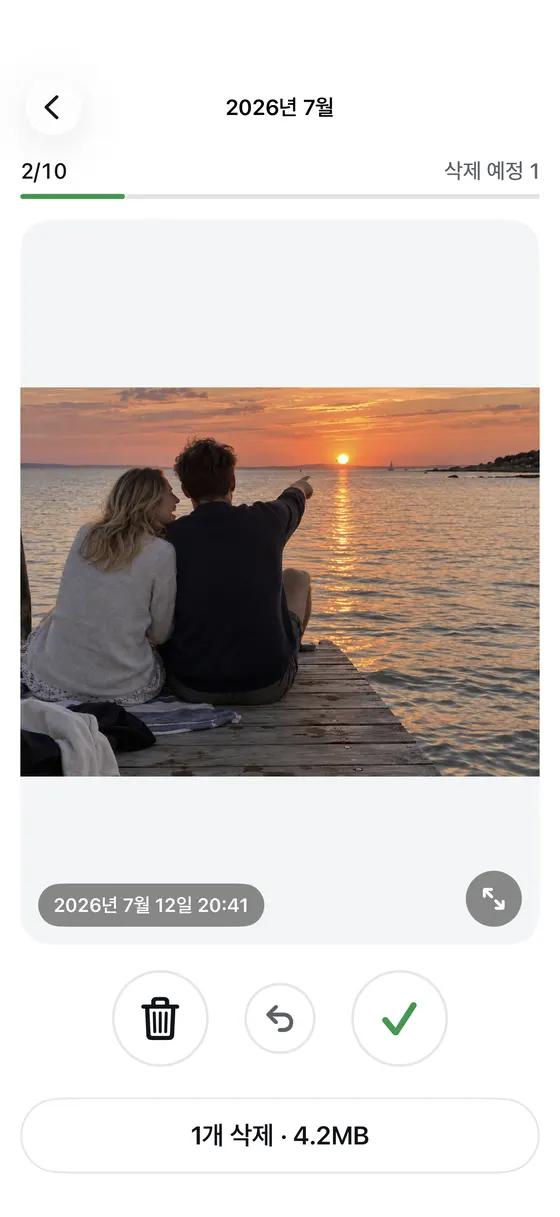 1한 달씩 보기2왼쪽 스와이프나 탭으로 삭제
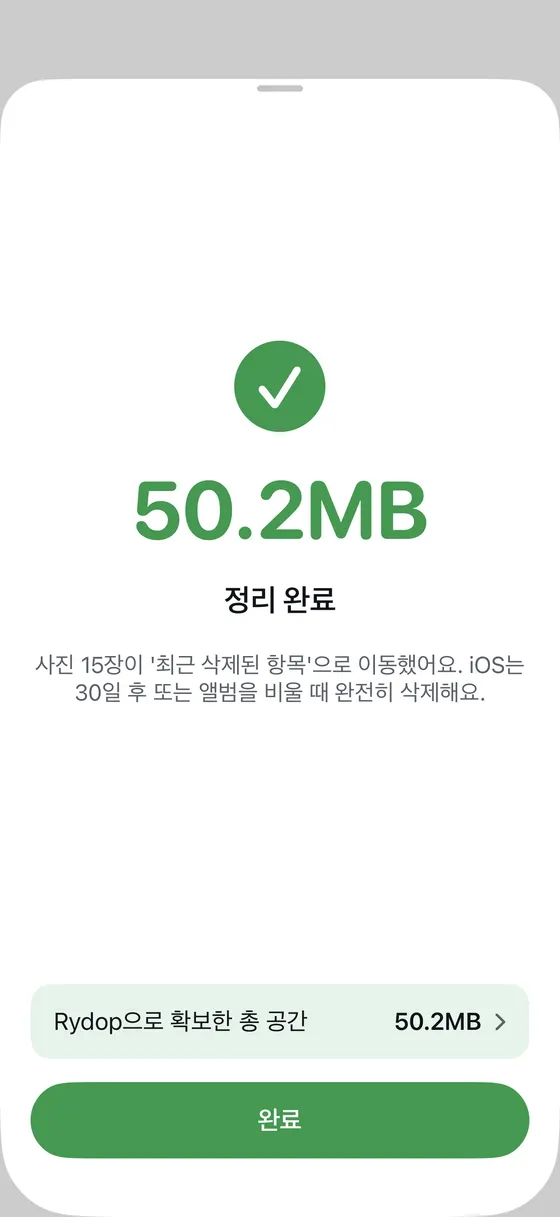 3'최근 삭제된 항목'으로 이동4되찾은 공간
- 한 달씩 보기
- 왼쪽 스와이프나 탭으로 삭제
- '최근 삭제된 항목'으로 이동
- 되찾은 공간