 Rydop
Alle Fotos auf dem iPhone löschen
Öffne Fotos, tippe auf „Auswählen“, leg den Finger auf das neueste Foto und zieh ihn über die Reihe und dann den Bildschirm hinauf. Die Ansicht scrollt mit und wählt weiter aus, bis du loslässt. Dann tippst du auf den Papierkorb. Überleg dir vorher aber, ob du das wirklich willst, und zwar aus zwei Gründen: Ist iCloud-Fotos aktiv, verschwinden die Fotos auch aus iCloud und von deinen anderen Geräten. Und in „Zuletzt gelöscht“ belegen sie noch 30 Tage lang Platz.

Das solltest du prüfen, bevor du alles löschst
Sieh unter Einstellungen › [dein Name] › iCloud › Fotos nach. Ist Dieses iPhone synchronisieren aktiviert, nutzt dein iPhone iCloud-Fotos, und Apple sagt klar, was das heißt: Ein Foto, das du auf einem Gerät löschst, wird auch in iCloud und auf allen Geräten gelöscht, auf denen du mit demselben Apple Account angemeldet bist. Apples Anleitung
- Sie sollen überall weg? Dann los. Du hast 30 Tage, um es dir anders zu überlegen.
- Sie sollen nur von diesem iPhone runter? Dann lösch noch nichts und lies erst, wie du Fotos vom iPhone löschst, sie aber in iCloud behältst.
- Ohne iCloud-Fotos? Dann sind die Fotos auf dem iPhone wahrscheinlich die einzige Kopie. Kopier alles, was du behalten willst, vorher auf einen Computer oder zu einem anderen Dienst.
Wohin gelöschte Fotos wandern
Mediathek
Du wählst aus und löschst.
Zuletzt gelöscht
30 Tage aufbewahrt. Du kannst sie noch wiederherstellen.
Endgültig weg
Nach 30 Tagen oder sobald du das Album leerst.
Alle Fotos auswählen und löschen
- Öffne Fotos und scroll zum neuesten Foto ganz unten in der Mediathek.
- Tippe auf Auswählen.
- Leg den Finger auf das letzte Foto und zieh ihn, ohne loszulassen, nach links über die Reihe und dann nach oben. Jede Reihe, über die du fährst, wird ausgewählt.
- Halte den Finger nah am oberen Bildschirmrand. Die Mediathek scrollt von selbst nach oben und wählt weiter aus. Bei Tausenden Fotos kann das eine Minute dauern, also nicht loslassen.
- Oben angekommen, lässt du los, tippst auf den Papierkorb und bestätigst.
Du kannst auch alle Fotos einer Medienart auf einmal löschen. Unter Sammlungen › Medienarten gibt es Alben wie Bildschirmfotos und Videos, und dort klappt das Auswählen mit dem Finger genauso.
Alles in einem Zug auswählen
- Auf „Auswählen“ tippen
- Beim neuesten Foto anfangen
- Nach links, dann nach oben ziehen
- Oben halten und scrollen lassen
„Zuletzt gelöscht“ leeren und den Platz zurückholen
Gelöschte Fotos und Videos bleiben 30 Tage in „Zuletzt gelöscht“, bevor iOS sie entfernt. Bis dahin belegen sie weiter Speicher auf deinem iPhone und in iCloud.
- Tippe in Fotos auf „Sammlungen“, scroll zu „Sonstige“ und tippe auf Zuletzt gelöscht.
- Tippe auf Album anzeigen und entsperre mit Face ID, Touch ID oder deinem Code.
- Tippe auf Auswählen, dann auf die Mehr-Taste (•••) und auf Alle löschen.
- Bestätige. Mit iCloud-Fotos heißt die Taste Von allen Geräten löschen.
Danach lassen sich die Fotos nicht mehr wiederherstellen. Apples Anleitung
Du verkaufst oder verschenkst das iPhone? Dann setz es zurück
Lösch deine Fotos nicht einzeln, bevor du das iPhone verkaufst. Apple warnt: Solange du bei iCloud angemeldet bist, werden Fotos, die du von Hand löschst, auch aus iCloud entfernt. So bleibt iCloud unangetastet:
- Erstelle ein Backup des iPhone.
- Tippe in den Einstellungen auf deinen Namen und melde dich von deinem Apple Account ab.
- Geh zu Einstellungen › Allgemein › iPhone übertragen/zurücksetzen › Alle Inhalte & Einstellungen löschen.
Damit ist alles auf dem iPhone gelöscht, auch die Fotos, und deine Mediathek bleibt für dein nächstes iPhone in iCloud. Apples Checkliste
Wenn der Papierkorb grau ist
Fotos, die mit dem Finder oder iTunes von einem Computer aufs iPhone synchronisiert wurden, kannst du auf dem iPhone nicht löschen. Synchronisierst du keine Fotos mehr vom Computer, verschwinden sie vom iPhone. In einer geteilten Mediathek kann nur die Person ein Foto endgültig löschen, die es hinzugefügt hat.
Nicht alle, nur die meisten?
Oft geht es eigentlich um den Speicherplatz, nicht um eine leere Mediathek. Rydop nimmt dir das Sortieren ab. Es findet Duplikate und ähnliche Aufnahmen, alte Bildschirmfotos und große Videos, und du kannst deine Fotos Monat für Monat durchwischen: nach links zum Löschen, nach rechts zum Behalten. Gelöscht wird erst, wenn du auf die Taste tippst und die Abfrage von iOS bestätigst. Die Fotos landen wie gewohnt in „Zuletzt gelöscht“.
Rydop kostet einmalig 1,99 €. Kein Abo, kein Konto, und nichts wird hochgeladen. Füllen vor allem Videos dein iPhone, lies zuerst, wie du große Videos auf dem iPhone findest.
 1Monat für Monat2Löschen: wischen oder tippen
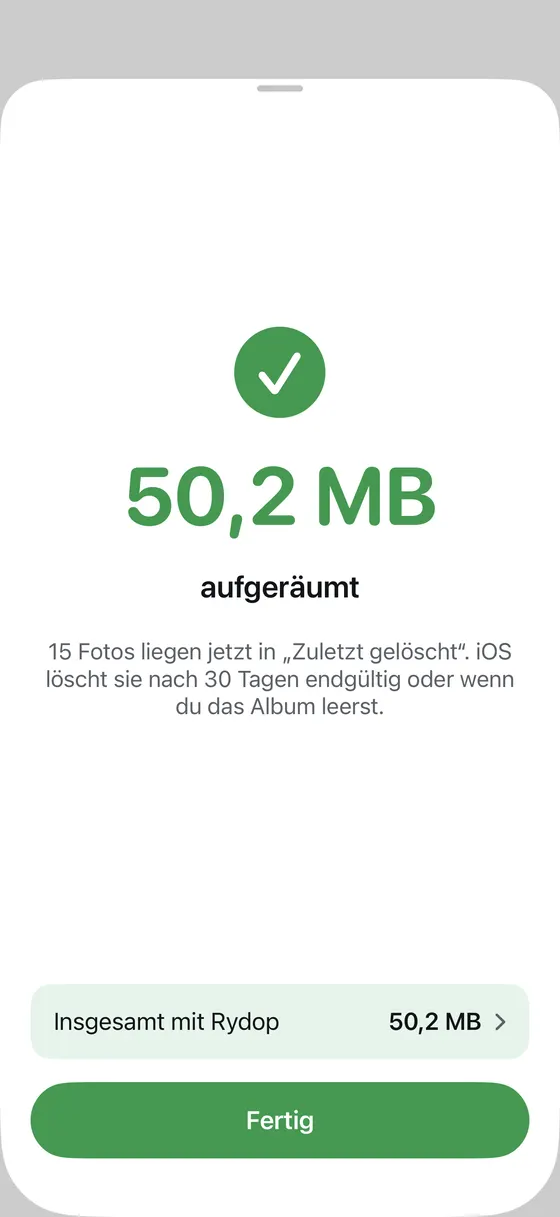 3Jetzt in „Zuletzt gelöscht“4Zurückgewonnener Platz
- Monat für Monat
- Löschen: wischen oder tippen
- Jetzt in „Zuletzt gelöscht“
- Zurückgewonnener Platz