 Rydop
Sådan sletter du alle billeder på din iPhone
Åbn Fotos, tryk på Vælg, sæt fingeren på det nyeste billede, og træk den hen over rækken og op ad skærmen. Oversigten ruller med og bliver ved med at vælge, til du slipper. Tryk så på papirkurven. Om det er det, du vil, afhænger af to ting: Er iCloud-fotos slået til, forsvinder billederne også fra iCloud og dine andre enheder. Og i 30 dage fylder de stadig i Slettet for nylig.
Tjek det her, før du sletter det hele
Se efter i Indstillinger › [dit navn] › iCloud › Fotos. Er Synkroniser denne iPhone slået til, bruger din iPhone iCloud-fotos, og Apple siger klart, hvad det betyder: Et billede, du sletter på én enhed, bliver slettet i iCloud og på alle enheder, der er logget ind med den samme Apple-konto. Apples vejledning
- Skal de væk overalt? Så er det bare at gå i gang. Du har 30 dage til at fortryde.
- Skal de kun væk fra denne iPhone? Vent med at slette, og læs sådan sletter du billeder på din iPhone, men ikke i iCloud.
- Ingen iCloud-fotos? Så findes billederne sandsynligvis kun på telefonen. Kopiér dem, du vil beholde, til en computer eller en anden tjeneste først.
Her ender billederne, når du sletter dem
Bibliotek
Du vælger og sletter.
Slettet for nylig
Gemmes i 30 dage. Du kan stadig gendanne dem.
Væk for altid
Efter 30 dage, eller når du tømmer albummet.
Vælg alle billeder, og slet dem
- Åbn Fotos, og rul ned til det nyeste billede nederst i biblioteket.
- Tryk på Vælg.
- Sæt fingeren på det sidste billede, og træk den mod venstre hen over rækken og derefter opad uden at løfte den. Hver række, du kommer forbi, bliver valgt.
- Hold fingeren nær toppen af skærmen. Biblioteket ruller selv opad og vælger videre. Med tusindvis af billeder tager det et minuts tid, så bliv ved med at holde fingeren der.
- Slip, når du er nået helt op, tryk på papirkurven, og bekræft.
Du kan også slette alle billeder af én type på én gang. Under Samlinger › Medietyper ligger album som Skærmbilleder og Videoer, og dér kan du vælge og trække på samme måde.
Vælg det hele med ét langt træk
- Tryk på Vælg
- Start på det nyeste billede
- Træk mod venstre og så op
- Hold nær toppen, og lad det rulle
Tøm Slettet for nylig for at få pladsen tilbage
Slettede billeder og videoer ligger i 30 dage i Slettet for nylig, før iOS fjerner dem. Indtil da fylder de stadig på din iPhone og i iCloud.
- Tryk på Samlinger i Fotos, rul ned til Andet, og tryk på Slettet for nylig.
- Tryk på Vis album, og lås op med Face ID, Touch ID eller din kode.
- Tryk på Vælg, derefter på knappen Mere (•••) og så på Slet alle.
- Bekræft. Med iCloud-fotos hedder knappen Slet fra alle enheder.
Derefter kan du ikke få dem tilbage. Apples vejledning
Skal din iPhone sælges eller gives væk? Så nulstil den i stedet
Slet ikke dine billeder ét for ét, før du sælger telefonen. Apple advarer om, at når du er logget ind på iCloud og sletter dem manuelt, bliver de også fjernet fra iCloud. Gør det sådan her, så får iCloud lov at være i fred:
- Sikkerhedskopiér din iPhone.
- Tryk på dit navn i Indstillinger, og log ud af din Apple-konto.
- Gå til Indstillinger › Generelt › Overfør eller nulstil iPhone › Slet alt indhold og alle indstillinger.
Det sletter alt på telefonen, også billederne, og dit bibliotek bliver liggende i iCloud til din næste iPhone. Apples tjekliste
Hvis papirkurven er grå
Billeder, der er synkroniseret til din iPhone fra en computer med Finder eller iTunes, kan ikke slettes på telefonen. Stop synkroniseringen af billeder fra computeren, så forsvinder de fra din iPhone. I et delt bibliotek er det kun den, der har tilføjet et billede, som kan slette det permanent.
Ikke dem alle, bare de fleste?
Tit er det mere pladsen, du er ude efter, end et tomt bibliotek. Rydop sorterer for dig. Den finder dubletter og lignende billeder, gamle skærmbilleder og store videoer, og du kan swipe gennem kamerarullen en måned ad gangen: til venstre for at slette, til højre for at beholde. Intet bliver slettet, før du har trykket på knappen og bekræftet, når iOS spørger, og de slettede billeder havner i Slettet for nylig som altid.
Rydop koster 19 kr. én gang. Der er intet abonnement og ingen konto, og intet bliver uploadet. Er det videoerne, der fylder telefonen, så start med sådan finder du store videoer på iPhone.
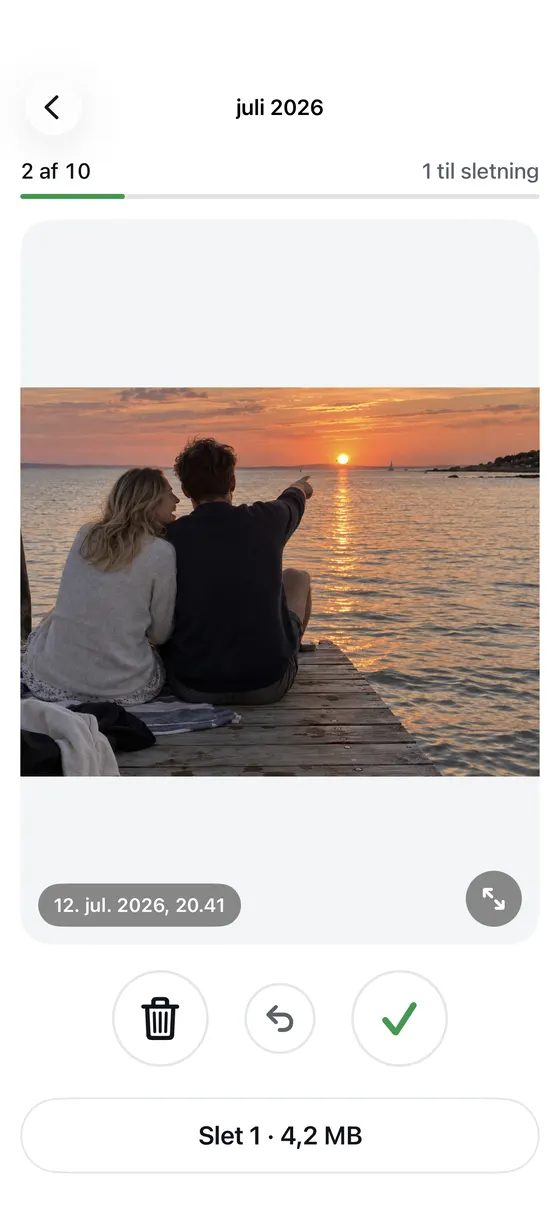 1En måned ad gangen2Slet med swipe eller et tryk
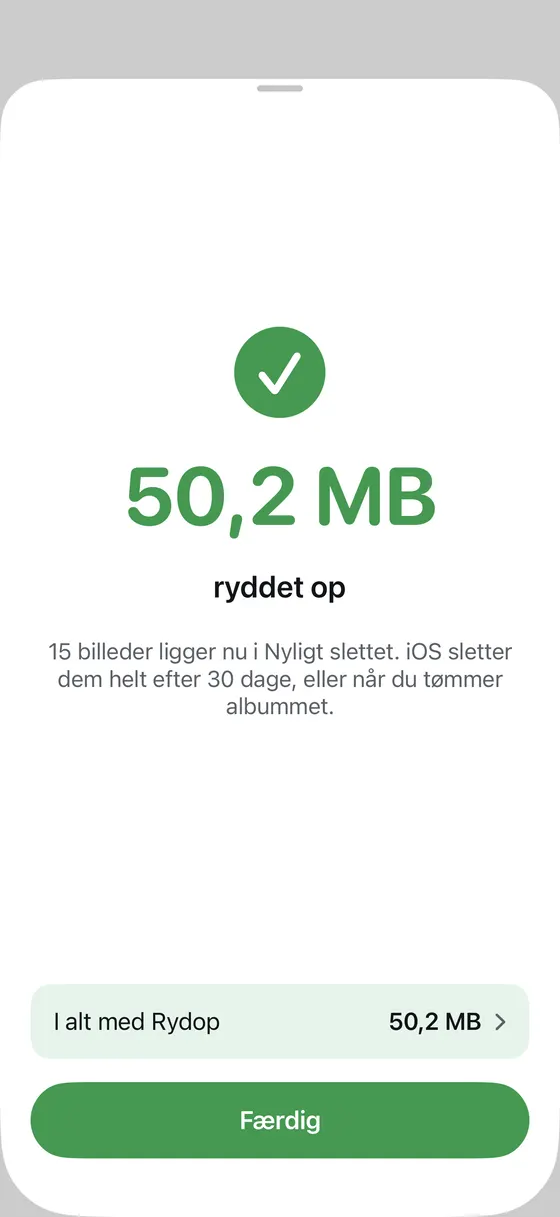 3Nu i Slettet for nylig4Frigjort plads
- En måned ad gangen
- Slet med swipe eller et tryk
- Nu i Slettet for nylig
- Frigjort plads