 Rydop
Zo verwijder je alle foto’s van je iPhone
Open Foto’s, tik op Selecteer, zet je vinger op de nieuwste foto en schuif over de rij en dan omhoog over het scherm. Het raster scrolt mee en blijft selecteren tot je loslaat. Tik daarna op de prullenmandknop. Vraag je wel eerst af of je dat echt wilt, om twee redenen: staat iCloud-foto’s aan, dan verdwijnen de foto’s ook uit iCloud en van je andere apparaten. En in Recent verwijderd nemen ze nog 30 dagen ruimte in.
Controleer dit voordat je alles verwijdert
Kijk in Instellingen › [je naam] › iCloud › Foto’s. Staat Synchroniseer deze iPhone aan, dan gebruikt je iPhone iCloud-foto’s, en Apple zegt duidelijk wat dat betekent: een foto die je op één apparaat verwijdert, wordt ook verwijderd in iCloud en op alle apparaten waarop je met dezelfde Apple Account bent ingelogd. Handleiding van Apple
- Wil je ze overal kwijt? Ga je gang. Je hebt 30 dagen om je te bedenken.
- Moeten ze alleen van deze iPhone af? Verwijder dan nog niets en lees eerst hoe je foto’s van je iPhone verwijdert, maar niet uit iCloud.
- Geen iCloud-foto’s? Dan zijn de foto’s op je iPhone waarschijnlijk de enige kopie. Zet de foto’s die je wilt houden eerst op een computer of bij een andere dienst.
Waar je foto’s heen gaan als je ze verwijdert
Bibliotheek
Je selecteert en verwijdert.
Recent verwijderd
30 dagen bewaard. Je kunt ze nog terugzetten.
Definitief weg
Na 30 dagen, of als je het album leegmaakt.
Alle foto’s selecteren en verwijderen
- Open Foto’s en scrol naar de nieuwste foto, helemaal onderaan je bibliotheek.
- Tik op Selecteer.
- Zet je vinger op de laatste foto en schuif, zonder los te laten, naar links over de rij en dan omhoog. Elke rij waar je overheen gaat, wordt geselecteerd.
- Houd je vinger bij de bovenrand van het scherm. De bibliotheek scrolt dan vanzelf omhoog en blijft selecteren. Met duizenden foto’s duurt dat wel een minuut, dus niet loslaten.
- Ben je bovenaan, laat dan los, tik op de prullenmandknop en bevestig.
Je kunt ook alle foto’s van één soort in één keer verwijderen. Onder Verzamelingen › Mediatypen staan albums zoals Schermafbeeldingen en Video’s, en daar werkt selecteren met één lange veeg precies zo.
Alles selecteren met één lange veeg
- Tik op Selecteer
- Begin bij de nieuwste foto
- Schuif naar links, dan omhoog
- Houd bovenaan vast en laat het scrollen
Maak Recent verwijderd leeg om de ruimte terug te krijgen
Verwijderde foto’s en video’s blijven 30 dagen in Recent verwijderd staan voordat iOS ze weghaalt. Tot die tijd nemen ze nog opslagruimte in, op je iPhone en in iCloud.
- Tik in Foto’s op Verzamelingen, scrol naar Andere en tik op Recent verwijderd.
- Tik op Bekijk album en ontgrendel met Face ID, Touch ID of je toegangscode.
- Tik op Selecteer, dan op de knop Meer (•••) en op Verwijder alle.
- Bevestig. Met iCloud-foto’s heet de knop Verwijder van alle apparaten.
Daarna kun je ze niet meer terughalen. Handleiding van Apple
Ga je je iPhone verkopen of weggeven? Wis hem dan
Verwijder je foto’s niet één voor één voordat je de telefoon verkoopt. Apple waarschuwt dat handmatig verwijderen ze ook uit iCloud haalt, zolang je bij iCloud bent ingelogd. Zo doe je het goed, en blijft iCloud buiten schot:
- Maak een back-up van je iPhone.
- Tik in Instellingen op je naam en log uit bij je Apple Account.
- Ga naar Instellingen › Algemeen › Zet over of stel iPhone opnieuw in › Wis alle inhoud en instellingen.
Daarmee wis je alles op de telefoon, ook de foto’s, en je bibliotheek blijft in iCloud staan voor je volgende iPhone. Checklist van Apple
Is de prullenmandknop grijs?
Foto’s die met de Finder of iTunes vanaf een computer op je iPhone zijn gezet, kun je op de iPhone niet verwijderen. Synchroniseer je geen foto’s meer vanaf de computer, dan verdwijnen ze van je iPhone. In een gedeelde bibliotheek kan alleen degene die een foto heeft toegevoegd, hem definitief verwijderen.
Niet allemaal, alleen de meeste?
Vaak gaat het je eigenlijk om de ruimte, en daarvoor hoeft je bibliotheek niet leeg. Rydop doet het uitzoeken voor je. De app vindt duplicaten en gelijkende foto’s, oude schermafbeeldingen en grote video’s, en laat je maand voor maand door je foto’s swipen: naar links om te verwijderen, naar rechts om te bewaren. Er wordt niets verwijderd tot je op de knop tikt en de vraag van iOS bevestigt. De foto’s komen gewoon in Recent verwijderd terecht.
Rydop kost € 1,99, één keer. Geen abonnement, geen account, en er wordt niets geüpload. Zijn het vooral video’s die je telefoon vullen, lees dan eerst hoe je grote video’s op je iPhone vindt.
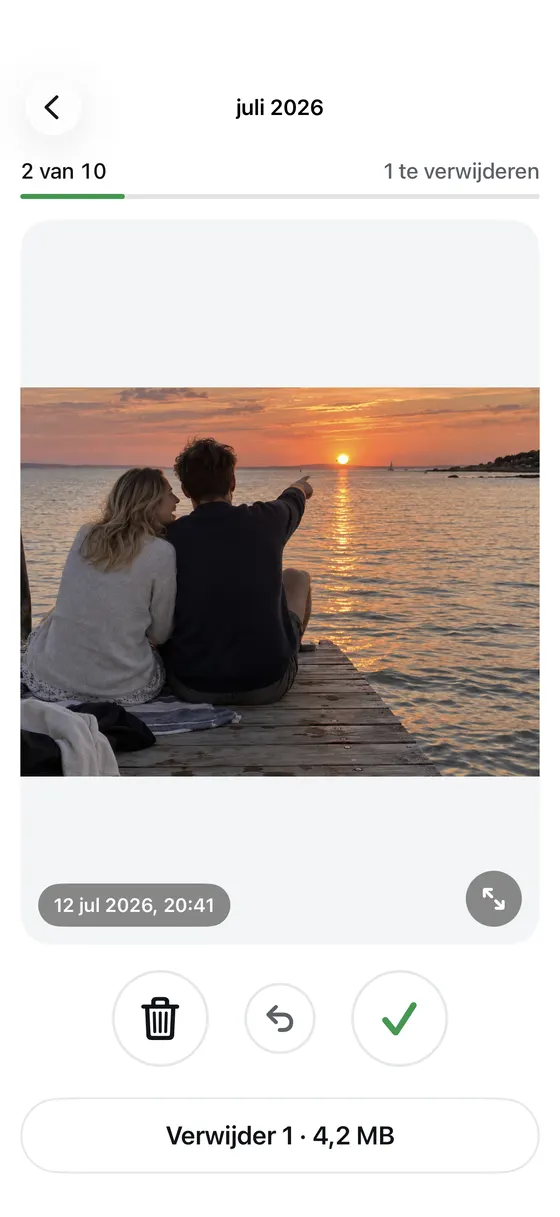 1Maand voor maand2Verwijderen: swipe of tik
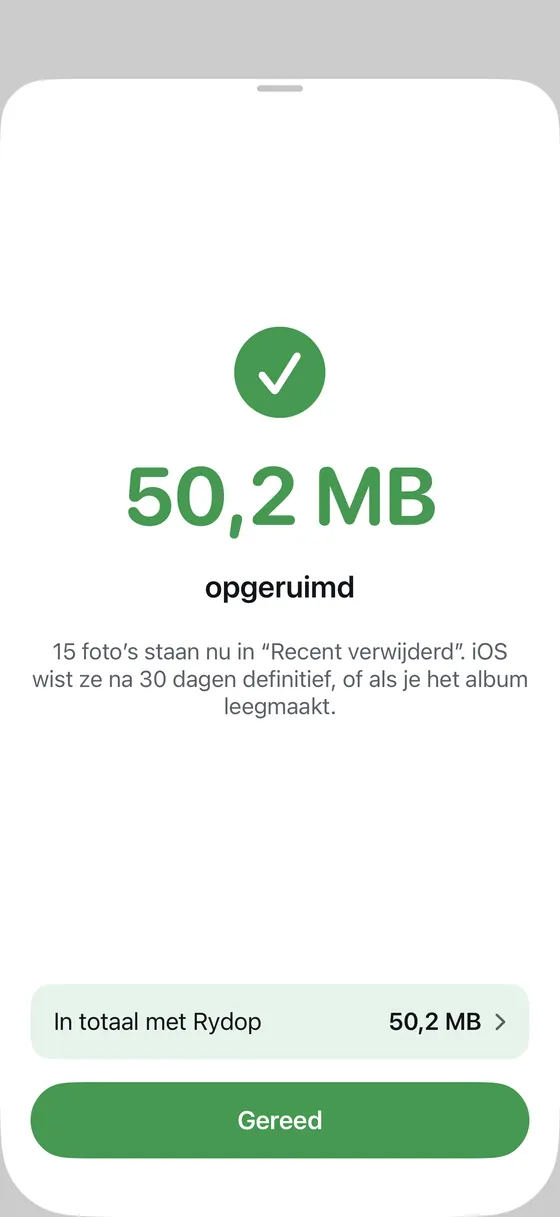 3Nu in Recent verwijderd4Teruggewonnen ruimte
- Maand voor maand
- Verwijderen: swipe of tik
- Nu in Recent verwijderd
- Teruggewonnen ruimte