 Rydop
Cómo borrar todas las fotos del iPhone
Abre Fotos, toca Seleccionar, pon el dedo en la foto más reciente y deslízalo por la fila y hacia arriba. La cuadrícula se desplaza y sigue seleccionando hasta que sueltas. Luego toca el botón Papelera. Antes de hacerlo, ten en cuenta dos cosas: si Fotos en iCloud está activado, las fotos desaparecen también de iCloud y de tus otros dispositivos, y durante 30 días siguen ocupando espacio en Eliminados.

Revisa esto antes de borrarlo todo
Ve a Ajustes › [tu nombre] › iCloud › Fotos. Si Sincronizar este iPhone está activado, tu iPhone usa Fotos en iCloud, y Apple deja muy claro lo que eso supone: una foto que eliminas en un dispositivo se elimina en todos los dispositivos con la misma cuenta de Apple, y también en iCloud. Guía de Apple
- ¿Quieres que desaparezcan de todas partes? Adelante. Tienes 30 días para cambiar de opinión.
- ¿Solo quieres quitarlas de este iPhone? No borres nada todavía. Lee antes cómo borrar fotos del iPhone sin borrarlas de iCloud.
- ¿No usas Fotos en iCloud? Entonces lo más probable es que las fotos del iPhone sean la única copia. Pasa primero las que quieras conservar a un ordenador o a otro servicio.
Adónde van las fotos cuando las borras
Fototeca
Seleccionas y eliminas.
Eliminados
Se guardan 30 días. Todavía puedes recuperarlas.
Borradas para siempre
A los 30 días, o cuando vacías el álbum.
Selecciona todas las fotos y bórralas
- Abre Fotos y baja hasta la foto más reciente, al final de la fototeca.
- Toca Seleccionar.
- Pon el dedo en la última foto y, sin levantarlo, deslízalo hacia la izquierda por la fila y después hacia arriba. Cada fila por la que pasas queda seleccionada.
- Mantén el dedo cerca del borde superior de la pantalla. La fototeca sube sola y sigue seleccionando. Con miles de fotos tarda un minuto, así que aguanta.
- Cuando llegues arriba, suelta, toca el botón Papelera y confirma.
También puedes borrar de golpe un tipo entero de fotos. En Colecciones › Tipos de medios hay álbumes como Capturas de pantalla y Vídeos, y ahí funciona el mismo gesto.
Selecciónalo todo con un solo deslizamiento largo
- Toca Seleccionar
- Empieza por la foto más reciente
- Desliza a la izquierda y luego arriba
- Quédate arriba y deja que se desplace
Vacía Eliminados para recuperar el espacio
Las fotos y los vídeos eliminados se quedan 30 días en Eliminados antes de que iOS los borre. Hasta entonces siguen ocupando espacio en el iPhone y en iCloud.
- En Fotos, toca Colecciones, baja hasta Utilidades y toca Eliminados.
- Toca Ver álbum y desbloquéalo con Face ID, Touch ID o tu código.
- Toca Seleccionar, luego el botón Más (•••) y después Eliminar todo.
- Confirma. Con Fotos en iCloud, el botón dice Eliminar de todos los dispositivos.
A partir de aquí ya no se pueden recuperar. Guía de Apple
¿Vas a vender o regalar el iPhone? Mejor bórralo entero
No elimines las fotos una a una antes de vender el móvil. Apple avisa de que, mientras tengas la sesión iniciada en iCloud, eliminarlas a mano también las borra de iCloud. La forma correcta no toca iCloud:
- Haz una copia de seguridad del iPhone.
- En Ajustes, toca tu nombre y cierra la sesión de tu cuenta de Apple.
- Ve a Ajustes › General › Transferir o Restablecer iPhone › Borrar Contenidos y Ajustes.
Así se borra todo lo que hay en el móvil, fotos incluidas, y tu fototeca se queda en iCloud para tu próximo iPhone. Lista de pasos de Apple
Si el botón Papelera está gris
Las fotos que sincronizaste con el iPhone desde un ordenador con el Finder o iTunes no se pueden eliminar en el iPhone. Deja de sincronizar las fotos desde el ordenador y desaparecerán del iPhone. En una fototeca compartida, solo quien añadió una foto puede eliminarla definitivamente.
¿No todas, solo la mayoría?
Muchas veces lo que quieres es recuperar espacio, no dejar la fototeca vacía. Rydop hace la criba por ti. Encuentra duplicados y fotos parecidas, capturas viejas y vídeos grandes, y te deja repasar el carrete mes a mes: a la izquierda para borrar, a la derecha para quedártela. No se borra nada hasta que tocas el botón y lo confirmas cuando iOS te lo pide, y las fotos borradas van a parar a Eliminados, como siempre.
Rydop cuesta 1,99 € una sola vez. Sin suscripción, sin cuenta y sin subir nada. Si lo que te llena el móvil son los vídeos, empieza por cómo encontrar los vídeos grandes en el iPhone.
 1Un mes cada vez2Desliza o toca para borrar
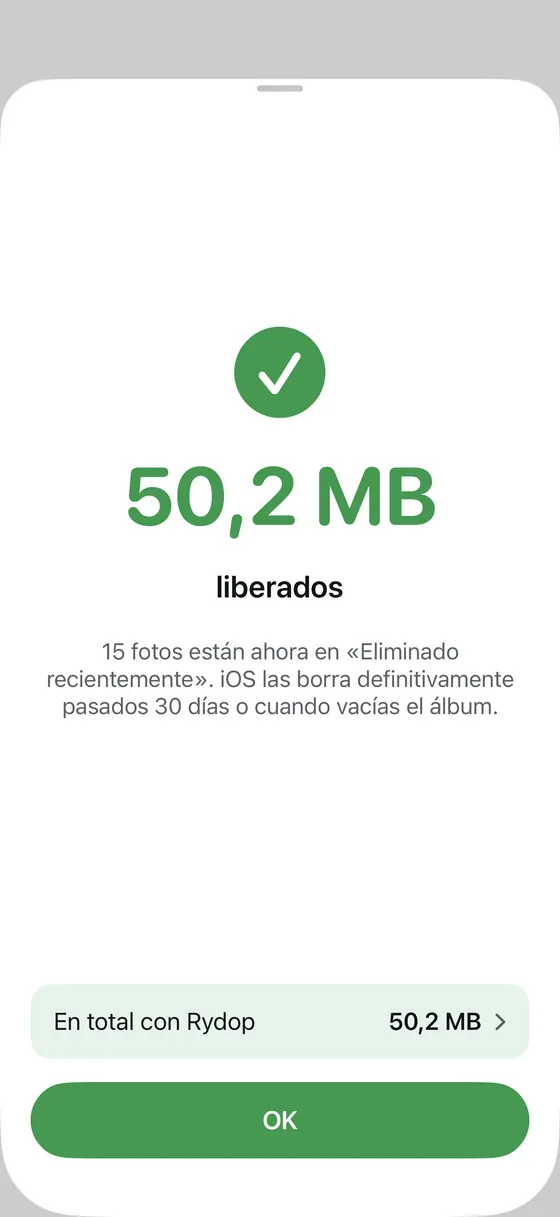 3Ya está en Eliminados4Espacio recuperado
- Un mes cada vez
- Desliza o toca para borrar
- Ya está en Eliminados
- Espacio recuperado