 Rydop
Så raderar du alla bilder på iPhone
Öppna Bilder, tryck på Välj, sätt fingret på den senaste bilden och dra det över raden och uppåt på skärmen. Rutnätet rullar med och fortsätter att markera tills du släpper. Tryck sedan på papperskorgen. Två saker avgör om det verkligen är det du vill: är iCloud-bilder på, försvinner bilderna även från iCloud och dina andra enheter, och de tar fortfarande plats i Senast raderade i 30 dagar.
Kolla det här innan du raderar allt
Titta under Inställningar › [ditt namn] › iCloud › Bilder. Är Synkronisera den här iPhonen på, använder din iPhone iCloud-bilder, och Apple skriver tydligt vad det innebär: en bild som du raderar på en enhet raderas i iCloud och på alla enheter där du är inloggad med samma Apple-konto. Apples guide
- Vill du bli av med dem överallt? Kör på. Du har 30 dagar på dig att ångra dig.
- Ska de bara bort från den här iPhonen? Vänta med att radera och läs så tar du bort bilder från din iPhone men inte från iCloud.
- Inga iCloud-bilder? Då finns bilderna troligen bara i telefonen. Kopiera dem du vill behålla till en dator eller en annan tjänst först.
Hit tar bilderna vägen när du raderar dem
Bibliotek
Du markerar och raderar.
Senast raderade
Sparas i 30 dagar. Du kan fortfarande återställa dem.
Borta för gott
Efter 30 dagar, eller när du tömmer albumet.
Markera alla bilder och radera dem
- Öppna Bilder och rulla till den senaste bilden längst ned i biblioteket.
- Tryck på Välj.
- Sätt fingret på den sista bilden och dra det åt vänster över raden och sedan uppåt, utan att lyfta. Varje rad du passerar markeras.
- Håll fingret nära skärmens överkant. Biblioteket rullar uppåt av sig självt och fortsätter att markera. Med tusentals bilder tar det någon minut, så håll kvar.
- Släpp när du har kommit hela vägen upp, tryck på papperskorgen och bekräfta.
Du kan också radera alla bilder av ett visst slag på en gång. Under Samlingar › Medietyper finns album som Skärmavbilder och Videor, och där kan du markera och dra på samma sätt.
Markera allt med en enda lång dragning
- Tryck på Välj
- Börja på den senaste bilden
- Dra åt vänster, sedan uppåt
- Håll nära toppen och låt det rulla
Töm Senast raderade för att få tillbaka utrymmet
Raderade bilder och videor ligger kvar i Senast raderade i 30 dagar innan iOS tar bort dem. Fram till dess tar de fortfarande plats på din iPhone och i iCloud.
- Tryck på Samlingar i Bilder, rulla ned till Verktyg och tryck på Senast raderade.
- Tryck på Visa album och lås upp med Face ID, Touch ID eller lösenkoden.
- Tryck på Välj, sedan på knappen Mer (•••) och på Radera alla.
- Bekräfta. Med iCloud-bilder heter knappen Radera från alla enheter.
Efter det går de inte att få tillbaka. Apples guide
Ska du sälja eller ge bort din iPhone? Nollställ den i stället
Radera inte bilderna en och en innan du säljer telefonen. Apple varnar för att de då tas bort från iCloud också, så länge du är inloggad där. Gör så här i stället, så får iCloud vara i fred:
- Säkerhetskopiera din iPhone.
- Tryck på ditt namn i Inställningar och logga ut från ditt Apple-konto.
- Gå till Inställningar › Allmänt › Överför eller nollställ iPhone › Radera allt innehåll och inställningar.
Då raderas allt i telefonen, bilderna också, och biblioteket finns kvar i iCloud till din nästa iPhone. Apples checklista
Om papperskorgen är grå
Bilder som har synkroniserats till din iPhone från en dator med Finder eller iTunes går inte att radera i telefonen. Sluta synkronisera bilder från datorn, så försvinner de från din iPhone. I ett delat bibliotek kan bara den som lade till en bild radera den permanent.
Inte alla, bara de flesta?
Ofta är det snarare utrymmet du är ute efter än ett tomt bibliotek. Rydop sorterar åt dig. Appen hittar dubbletter och liknande bilder, gamla skärmavbilder och stora videor, och du kan svepa genom kamerarullen en månad i taget: åt vänster för att radera, åt höger för att behålla. Inget raderas förrän du har tryckt på knappen och bekräftat när iOS frågar, och raderade bilder hamnar i Senast raderade som vanligt.
Rydop kostar 29 kr, en gång. Ingen prenumeration och inget konto, och inget laddas upp. Är det videor som fyller telefonen? Börja med så hittar du stora videor på iPhone.
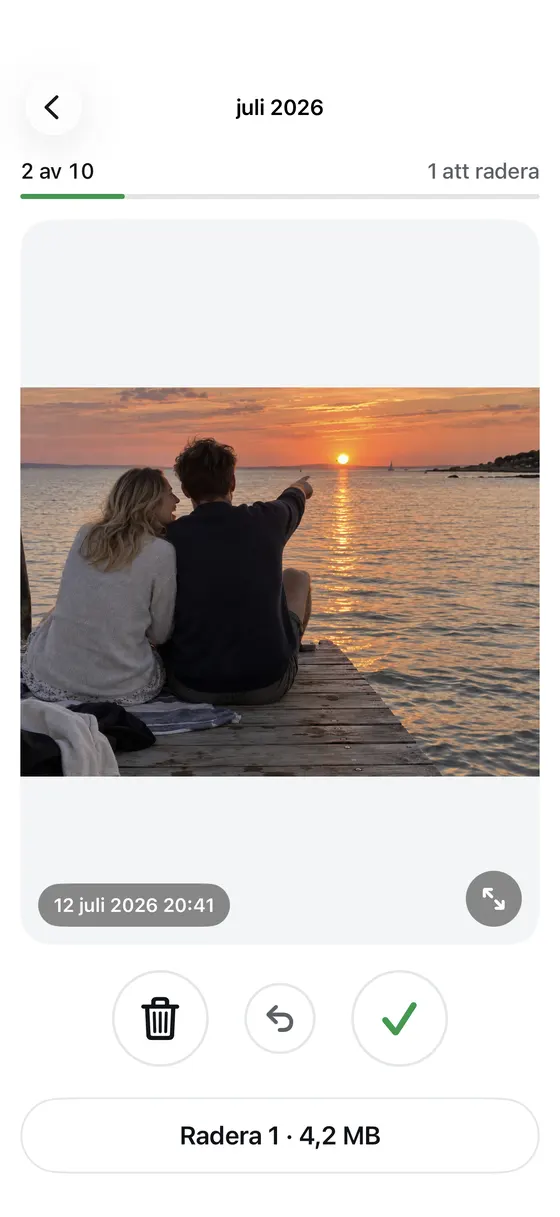 1En månad i taget2Radera med svep eller tryck
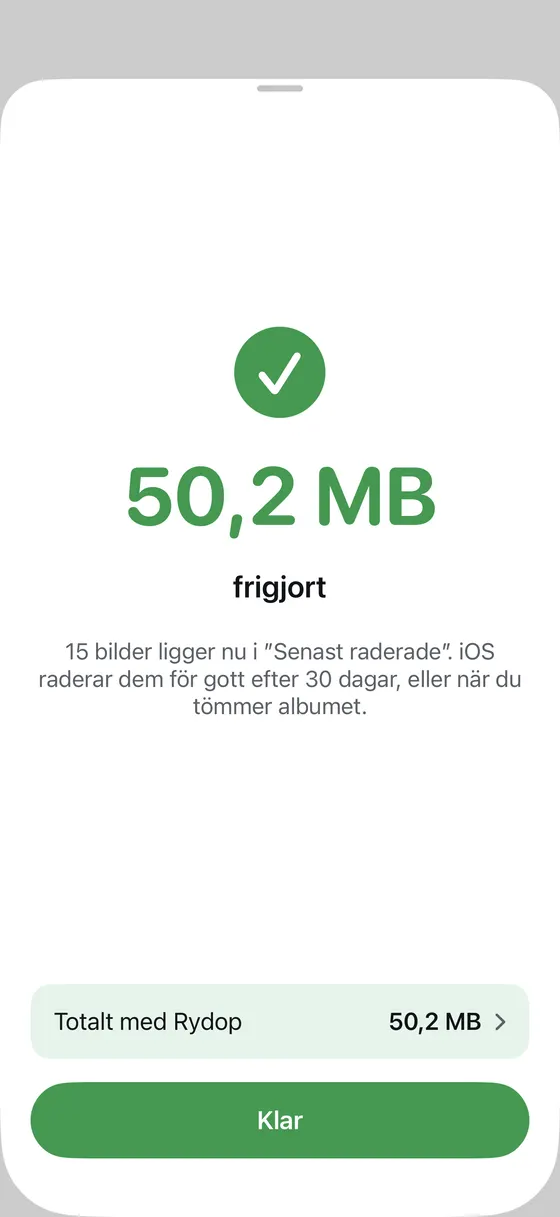 3Nu i Senast raderade4Frigjort utrymme
- En månad i taget
- Radera med svep eller tryck
- Nu i Senast raderade
- Frigjort utrymme