 Rydop
iPhoneの写真を一括削除する方法
写真アプリで「選択」をタップし、いちばん新しい写真に指を置いたまま、列に沿って横へ、そのまま画面の上へとなぞります。指を離すまで画面がスクロールし、選択が続きます。あとはゴミ箱ボタンをタップするだけです。ただし、実行する前に知っておきたいことが2つあります。iCloud写真がオンなら、写真はiCloudとほかのデバイスからも消えます。また、削除した写真も30日間は「最近削除した項目」に残って、容量を使い続けます。
全部削除する前に確認すること
「設定」→[自分の名前]→「iCloud」→「写真」を開いてください。このiPhoneを同期がオンなら、このiPhoneはiCloud写真を使っています。その場合どうなるかは、Appleがはっきり書いています。1台のデバイスで削除した写真は、同じApple Accountでサインインしているすべてのデバイスと、iCloudからも削除されます。Appleのガイド
- すべてのデバイスから消えてかまわないなら、そのまま進めてください。30日以内なら元に戻せます。
- このiPhoneからだけ消したいなら、まだ削除しないでください。先にiPhoneの写真を削除してiCloudには残す方法をお読みください。
- iCloud写真を使っていない場合、iPhoneの写真がおそらく唯一のコピーです。残したい写真は、先にパソコンや別のサービスにコピーしておきましょう。
削除した写真はどこへ行くのか
ライブラリ
選択して削除します。
最近削除した項目
30日間保管され、まだ復元できます。
完全に削除
30日たつか、アルバムを空にしたとき。
すべての写真を選択して削除する
- 写真アプリを開き、ライブラリのいちばん下にある最新の写真までスクロールします。
- 選択をタップします。
- その写真に指を置き、離さずに列を左へなぞってから、上へ動かします。通った列はすべて選択されます。
- 指を画面の上端近くで止めておくと、ライブラリが自動で上へスクロールし、選択が続きます。写真が何千枚もあると1分ほどかかるので、指を離さずに待ちましょう。
- いちばん上まで来たら指を離し、ゴミ箱ボタンをタップして確定します。
種類ごとにまとめて削除することもできます。「コレクション」→「メディアタイプ」には「スクリーンショット」や「ビデオ」などのアルバムがあり、そこでも同じようになぞって選択できます。
ひと続きになぞって、すべてを選択
- 「選択」をタップ
- 最新の写真から始める
- 左へ、それから上へなぞる
- 上端で止めてスクロールに任せる
「最近削除した項目」を空にして容量を取り戻す
削除した写真やビデオは、iOSが完全に消すまで30日間「最近削除した項目」に残ります。それまではiPhoneとiCloudの容量を使ったままです。
- 写真アプリで「コレクション」をタップし、「ユーティリティ」までスクロールして最近削除した項目をタップします。
- アルバムを表示をタップし、Face ID、Touch ID、またはパスコードでロックを解除します。
- 選択をタップし、詳細ボタン(•••)からすべてを削除をタップします。
- 確定します。iCloud写真を使っている場合、ボタンの表示はすべてのデバイスから削除になります。
ここで削除した写真は取り戻せません。Appleのガイド
iPhoneを売る・譲るなら、写真ではなく本体を消去する
売る前に写真を1枚ずつ削除するのはやめましょう。iCloudにサインインしたまま手動で削除すると、iCloudからも削除されるとAppleは注意しています。iCloudに影響しない正しい手順は次のとおりです。
- iPhoneをバックアップします。
- 「設定」で自分の名前をタップし、Apple Accountからサインアウトします。
- 「設定」→「一般」→「転送またはiPhoneをリセット」→すべてのコンテンツと設定を消去をタップします。
写真を含め、iPhoneの中身はすべて消えます。ライブラリはiCloudに残るので、次のiPhoneでそのまま使えます。Appleのチェックリスト
ゴミ箱ボタンがグレイのとき
パソコンからFinderやiTunesで同期した写真は、iPhoneでは削除できません。パソコン側で写真の同期をやめれば、その写真はiPhoneから消えます。共有ライブラリの写真を完全に削除できるのは、その写真を追加した本人だけです。
全部ではなく、ほとんどを消したいなら
全部消したいわけではなく、容量を空けたいだけということもよくあります。それならRydopに仕分けを任せられます。重複写真や似た写真、古いスクリーンショット、容量の大きいビデオを見つけてくれるほか、カメラロールをひと月ずつスワイプで見直せます。左にスワイプすると削除、右なら残します。ボタンをタップするまで何も削除されず、iOSの確認画面も出ます。削除した写真は、いつもどおり「最近削除した項目」に入ります。
Rydopは300円の買い切りです。サブスクリプションもアカウントもなく、何もアップロードしません。iPhoneを圧迫しているのがビデオなら、まずiPhoneで動画の容量を確認する方法をご覧ください。
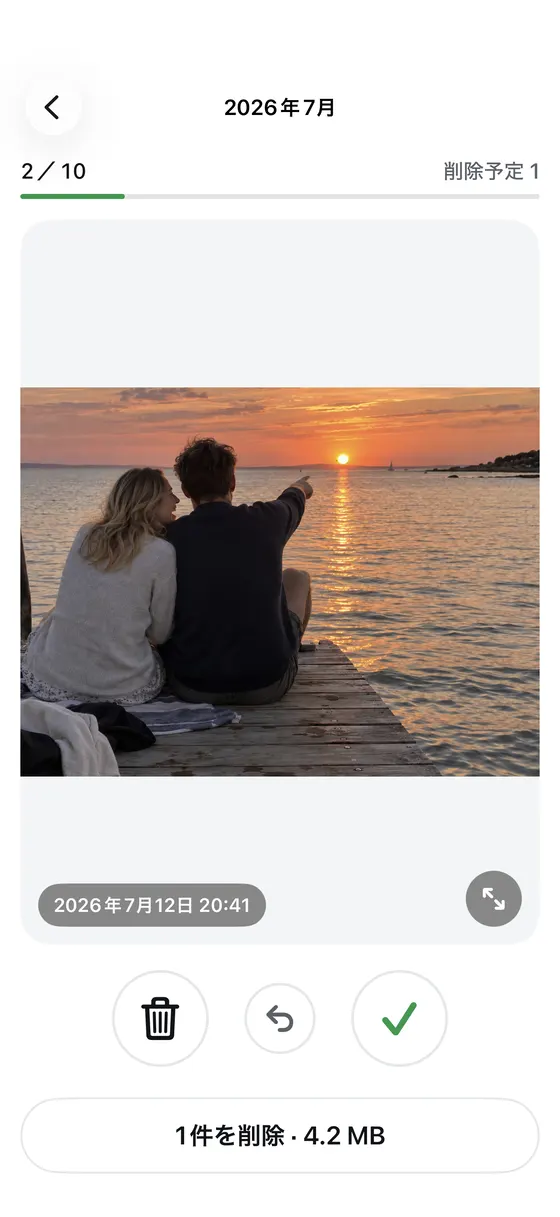 1ひと月ずつ表示2左スワイプかタップで削除
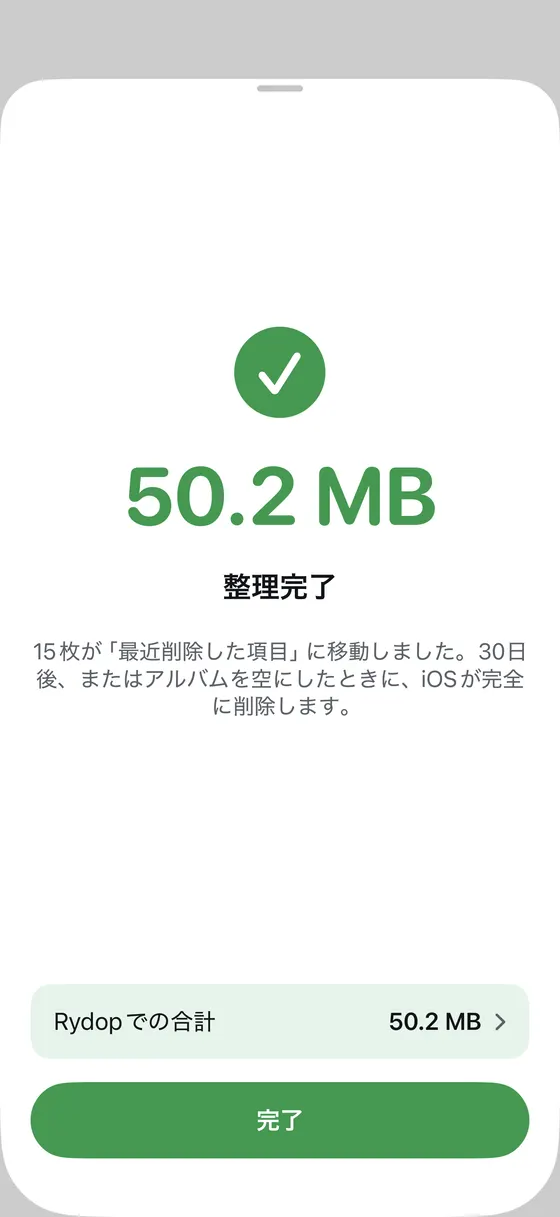 3「最近削除した項目」へ4空いた容量
- ひと月ずつ表示
- 左スワイプかタップで削除
- 「最近削除した項目」へ
- 空いた容量