 Rydop
Slik sletter du alle bilder på iPhone
Åpne Bilder, trykk på Marker, sett fingeren på det nyeste bildet og dra den bortover raden og oppover skjermen. Rutenettet ruller med og fortsetter å markere til du slipper. Trykk så på papirkurven. To ting avgjør om det er det du egentlig vil: Er iCloud-bilder slått på, forsvinner bildene også fra iCloud og de andre enhetene dine, og i 30 dager tar bildene fortsatt plass i Nylig slettet.
Sjekk dette før du sletter alt
Se under Innstillinger › [navnet ditt] › iCloud › Bilder. Er Synkroniser denne iPhonen slått på, bruker iPhonen iCloud-bilder, og Apple er tydelig på hva det betyr: Et bilde du sletter på én enhet, blir slettet i iCloud og på alle enheter som er logget på med samme Apple-konto. Apples veiledning
- Vil du ha dem bort overalt? Bare sett i gang. Du har 30 dager på deg til å angre.
- Skal de bare bort fra denne iPhonen? Vent med å slette, og les slik sletter du bilder fra iPhonen, men ikke fra iCloud.
- Ingen iCloud-bilder? Da finnes bildene sannsynligvis bare på iPhonen. Kopier dem du vil beholde, til en datamaskin eller en annen tjeneste først.
Hit går bildene når du sletter dem
Bibliotek
Du markerer og sletter.
Nylig slettet
Ligger der i 30 dager. Du kan fortsatt gjenopprette dem.
Borte for godt
Etter 30 dager, eller når du tømmer albumet.
Marker alle bildene og slett dem
- Åpne Bilder og rull til det nyeste bildet nederst i biblioteket.
- Trykk på Marker.
- Sett fingeren på det siste bildet, og dra den mot venstre over raden og så oppover uten å løfte den. Hver rad du passerer, blir markert.
- Hold fingeren nær toppen av skjermen. Biblioteket ruller oppover av seg selv og fortsetter å markere. Med tusenvis av bilder tar det gjerne et minutt, så ikke slipp.
- Slipp når du er kommet helt opp, trykk på papirkurven og bekreft.
Du kan også slette alle bilder av en bestemt type på én gang. Under Samlinger › Medietyper finner du album som Skjermbilder og Videoer, og der kan du markere og dra på samme måte.
Marker alt med ett langt drag
- Trykk på Marker
- Start på det nyeste bildet
- Dra mot venstre, så opp
- Hold nær toppen og la det rulle
Tøm Nylig slettet for å få plassen tilbake
Slettede bilder og videoer ligger 30 dager i Nylig slettet før iOS fjerner dem. Fram til da tar de fortsatt plass på iPhonen og i iCloud.
- Trykk på Samlinger i Bilder, rull ned til Annet og trykk på Nylig slettet.
- Trykk på Vis album, og lås opp med Face ID, Touch ID eller koden din.
- Trykk på Marker, så på Mer-knappen (•••) og på Slett alle.
- Bekreft. Med iCloud-bilder heter knappen Slett fra alle enheter.
Etter dette kan du ikke få dem tilbake. Apples veiledning
Skal du selge eller gi bort iPhonen? Nullstill den i stedet
Ikke slett bildene ett og ett før du selger telefonen. Apple advarer om at de da blir fjernet fra iCloud også, så lenge du er logget på iCloud. Gjør det heller slik, så får iCloud være i fred:
- Sikkerhetskopier iPhonen.
- Trykk på navnet ditt i Innstillinger, og logg av Apple-kontoen.
- Gå til Innstillinger › Generelt › Overfør eller nullstill iPhone › Slett alt innhold og alle innstillinger.
Det sletter alt på telefonen, også bildene, og biblioteket ditt blir liggende i iCloud til neste iPhone. Apples sjekkliste
Hvis papirkurven er grå
Bilder som er synkronisert til iPhonen fra en datamaskin med Finder eller iTunes, kan ikke slettes på iPhonen. Slutt å synkronisere bilder fra datamaskinen, så forsvinner de fra iPhonen. I et delt bibliotek kan bare den som la til et bilde, slette det for godt.
Ikke alle, bare de fleste?
Ofte er det heller plassen du er ute etter enn et tomt bibliotek. Rydop sorterer for deg. Den finner duplikater og lignende bilder, gamle skjermbilder og store videoer, og du kan sveipe gjennom kamerarullen én måned om gangen: til venstre for å slette, til høyre for å beholde. Ingenting slettes før du har trykket på knappen og bekreftet når iOS spør, og slettede bilder havner i Nylig slettet som vanlig.
Rydop koster 29 kr, én gang. Du slipper abonnement og konto, og ingenting lastes opp. Er det videoer som fyller telefonen, kan du begynne med slik finner du store videoer på iPhone.
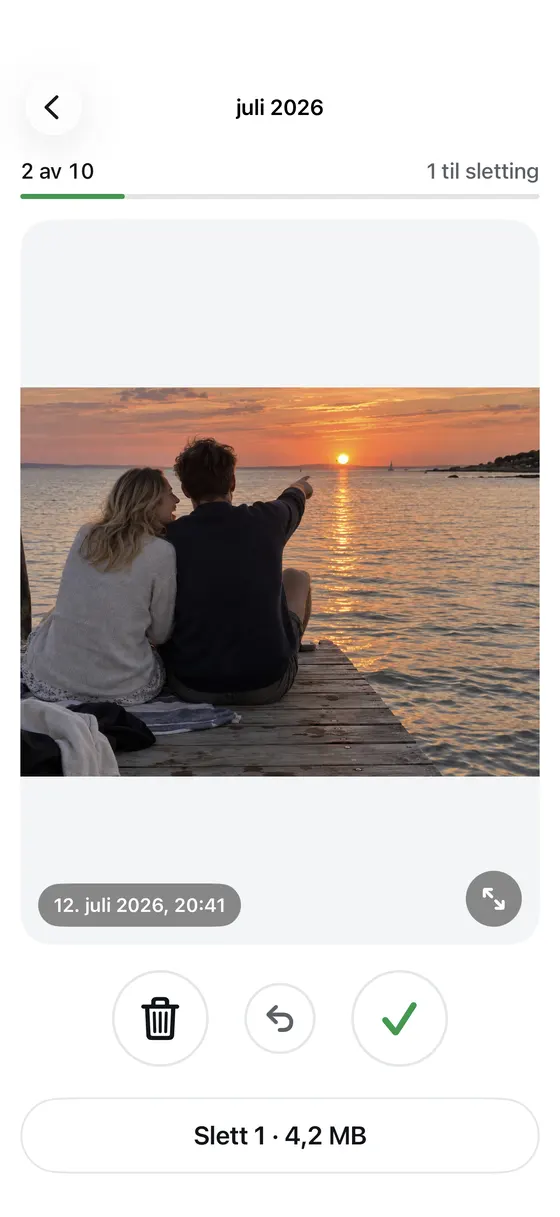 1Én måned om gangen2Slett med sveip eller trykk
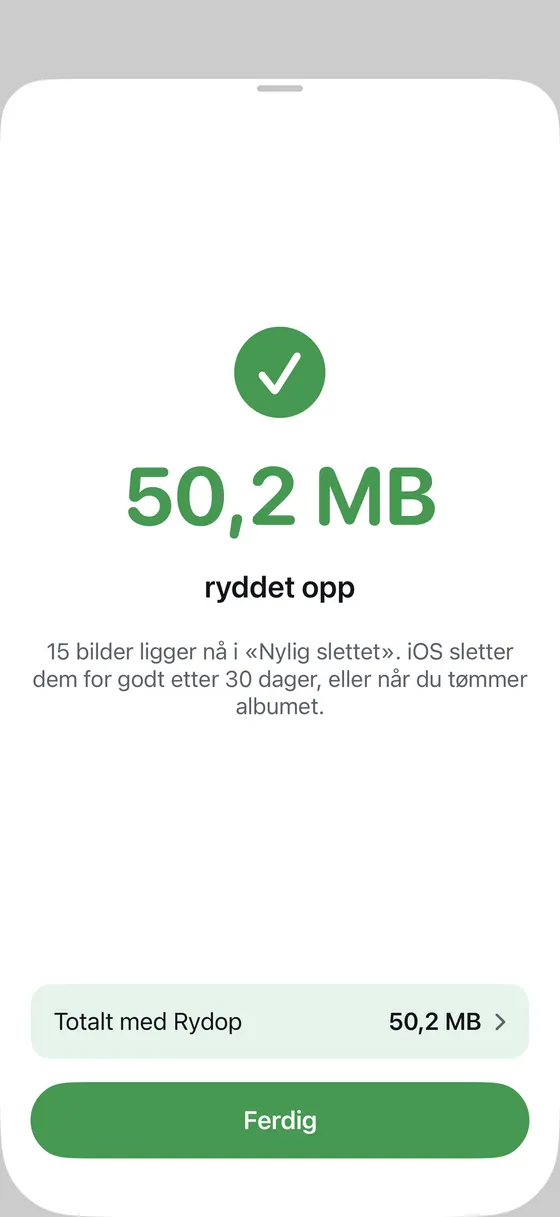 3Nå i Nylig slettet4Frigjort plass
- Én måned om gangen
- Slett med sveip eller trykk
- Nå i Nylig slettet
- Frigjort plass