 Rydop
Come eliminare tutte le foto da iPhone
Apri Foto, tocca Seleziona, appoggia il dito sulla foto più recente e trascinalo lungo la riga e poi verso l’alto. La griglia scorre e continua a selezionare finché non sollevi il dito. Poi tocca il pulsante Cestino. Prima di farlo, però, tieni presenti due cose: se Foto di iCloud è attivo, le foto spariscono anche da iCloud e dagli altri dispositivi, e per 30 giorni occupano ancora spazio in Eliminati di recente.

Controlla questo prima di eliminare tutto
Vai in Impostazioni › [il tuo nome] › iCloud › Foto. Se Sincronizza questo iPhone è attivo, il tuo iPhone usa Foto di iCloud, e Apple spiega chiaramente cosa comporta: una foto eliminata su un dispositivo viene eliminata su tutti i dispositivi collegati allo stesso Apple Account, e anche su iCloud. La guida di Apple
- Vuoi che spariscano ovunque? Vai pure. Hai 30 giorni per ripensarci.
- Vuoi toglierle solo da questo iPhone? Non eliminare ancora niente e leggi come eliminare le foto dall’iPhone ma non da iCloud.
- Non usi Foto di iCloud? Allora le foto sull’iPhone sono probabilmente l’unica copia. Prima copia su un computer o su un altro servizio quelle che vuoi tenere.
Dove finiscono le foto quando le elimini
Libreria
Selezioni ed elimini.
Eliminati di recente
Restano lì 30 giorni. Puoi ancora recuperarle.
Eliminate per sempre
Dopo 30 giorni, o quando svuoti l’album.
Seleziona tutte le foto ed eliminale
- Apri Foto e scorri fino alla foto più recente, in fondo alla libreria.
- Tocca Seleziona.
- Appoggia il dito sull’ultima foto e, senza sollevarlo, trascinalo verso sinistra lungo la riga e poi verso l’alto. Ogni riga che attraversi viene selezionata.
- Tieni il dito vicino al bordo superiore dello schermo: la libreria sale da sola e continua a selezionare. Con migliaia di foto ci vuole un minuto, quindi non mollare.
- Una volta in cima, solleva il dito, tocca il pulsante Cestino e conferma.
Puoi anche eliminare in un colpo solo un intero tipo di foto. In Raccolte › Tipi di file multimediali ci sono album come Screenshot e Video, e lì funziona lo stesso gesto.
Seleziona tutto con un unico, lungo trascinamento
- Tocca Seleziona
- Parti dalla foto più recente
- Trascina a sinistra, poi in alto
- Resta in alto e lascia scorrere
Svuota Eliminati di recente per riavere lo spazio
Foto e video eliminati restano 30 giorni in Eliminati di recente prima che iOS li rimuova. Fino ad allora occupano ancora spazio sull’iPhone e su iCloud.
- In Foto tocca Raccolte, scorri fino ad Altro e tocca Eliminati di recente.
- Tocca Visualizza album e sbloccalo con Face ID, Touch ID o il codice.
- Tocca Seleziona, poi il pulsante Altro (•••) e infine Elimina tutto.
- Conferma. Con Foto di iCloud il pulsante si chiama Elimina da tutti i dispositivi.
Dopo non potrai più recuperarle. La guida di Apple
Vendi o regali l’iPhone? Inizializzalo
Non eliminare le foto una per una prima di vendere il telefono. Apple avverte che, finché hai effettuato l’accesso a iCloud, le foto eliminate a mano spariscono anche da iCloud. Il modo giusto non tocca iCloud:
- Fai un backup dell’iPhone.
- In Impostazioni tocca il tuo nome ed esci dal tuo Apple Account.
- Vai in Impostazioni › Generali › Trasferisci o Reimposta iPhone › Inizializza contenuto e impostazioni.
Così si cancella tutto quello che c’è sul telefono, foto comprese, e la tua libreria resta su iCloud per il prossimo iPhone. La checklist di Apple
Se il pulsante Cestino è grigio
Le foto sincronizzate sull’iPhone da un computer con il Finder o iTunes non si possono eliminare dall’iPhone. Interrompi la sincronizzazione delle foto dal computer e spariranno dall’iPhone. In una libreria di foto condivisa, solo chi ha aggiunto una foto può eliminarla definitivamente.
Non tutte, solo la maggior parte?
Spesso quello che vuoi davvero è riavere spazio, più che una libreria vuota. Rydop fa la cernita al posto tuo. Trova duplicati e foto simili, vecchi screenshot e video pesanti, e ti fa passare in rassegna il rullino un mese alla volta: a sinistra per eliminare, a destra per tenere. Non si elimina niente finché non tocchi il pulsante e confermi quando iOS te lo chiede, e le foto eliminate finiscono come sempre in Eliminati di recente.
Rydop costa 1,99 €, una volta sola. Nessun abbonamento, nessun account, e non viene caricato nulla. Se a riempire il telefono sono i video, comincia da come trovare i video pesanti su iPhone.
 1Un mese alla volta2Scorri o tocca per eliminare
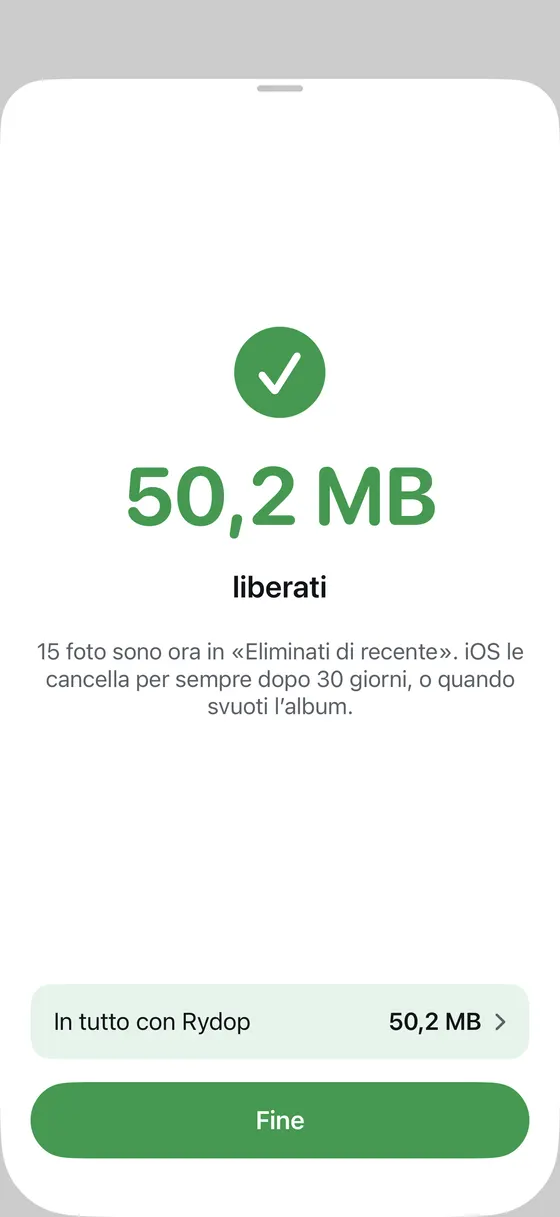 3Ora in Eliminati di recente4Lo spazio recuperato
- Un mese alla volta
- Scorri o tocca per eliminare
- Ora in Eliminati di recente
- Lo spazio recuperato