 Rydop
Come eliminare le foto dall’iPhone ma non da iCloud
Finché Foto di iCloud è attivo, non si può: una foto eliminata sull’iPhone viene eliminata anche su iCloud e sugli altri dispositivi. Ci sono due modi per aggirare il problema. Attiva Ottimizza spazio, e l’iPhone tiene versioni ridotte mentre gli originali restano su iCloud. Oppure smetti di sincronizzare questo iPhone e scegli Rimuovi da iPhone: le foto lasciano il telefono e restano su iCloud.

Perché eliminare sull’iPhone elimina anche su iCloud
Foto di iCloud non è un backup. È un’unica libreria che si vede su tutti i dispositivi. Ecco perché una modifica fatta sull’iPhone compare sul Mac, e perché un’eliminazione vale ovunque. Apple lo dice chiaramente: quando elimini foto e video su un dispositivo, vengono eliminati ovunque usi Foto di iCloud. La guida di Apple
Cosa fa ogni scelta
Elimina in Foto
Con Foto di iCloud attivo, la foto sparisce dall’iPhone, da iCloud e dagli altri dispositivi.
Ottimizza spazio
L’iPhone tiene versioni ridotte. Gli originali restano su iCloud.
Disattiva la sincronizzazione, Rimuovi da iPhone
Le foto lasciano questo iPhone. iCloud e gli altri dispositivi le tengono.
Modo 1: Ottimizza spazio (la sincronizzazione continua)
È la scelta giusta se il vero problema è un iPhone pieno. Non si elimina nulla, e le nuove foto continuano a essere caricate.
- Vai in Impostazioni, tocca il tuo nome, poi iCloud.
- Sotto Salvati su iCloud, tocca Foto.
- Tocca Spazio iPhone e scegli Ottimizza spazio. In iOS 26 o versioni precedenti, scegli semplicemente Ottimizza spazio.
Da quel momento, quando gli serve spazio, l’iPhone sostituisce gli originali con versioni più leggere, a partire dalle foto che guardi meno. Se apri una foto, la versione completa si scarica da iCloud. Lo spazio non torna tutto subito: iOS lo libera man mano che la memoria si riempie.
Modo 2: smetti di sincronizzare questo iPhone, poi rimuovi le foto
È la scelta giusta se vuoi togliere del tutto le foto da questo iPhone. Restano su iCloud e sugli altri dispositivi.
- Prima controlla che sia stato caricato tutto. In Foto tocca Raccolte, poi il pulsante del profilo in alto: ti dice se la libreria è aggiornata.
- Vai in Impostazioni, tocca il tuo nome, poi iCloud. Sotto Salvati su iCloud, tocca Foto.
- Disattiva Sincronizza questo iPhone.
- Scegli Rimuovi da iPhone. (Scarica foto e video fa il contrario e lascia una copia sul telefono.)
Da qui in poi, quello che scatti o elimini su questo iPhone riguarda solo questo iPhone. Le nuove foto non vanno più su iCloud, quindi ti serve un altro backup. La guida di Apple
Il pulsante che invece elimina tutto
In Impostazioni › [il tuo nome] › iCloud › Spazio › Foto di iCloud c’è Disattiva ed elimina Foto. Non è quello che cerchi. Disattiva Foto di iCloud per tutto l’account, e dopo 30 giorni le foto vengono eliminate da iCloud. Lascialo stare, a meno che non sia proprio quello che vuoi.
Prima fanne una copia altrove
Se preferisci tenere le foto del tutto fuori da iCloud, fai una copia prima di eliminare qualsiasi cosa: scarica gli originali su un Mac o un PC, oppure caricali su un altro servizio di foto, e controlla che la copia sia completa. Solo dopo eliminale dall’iPhone. Con Foto di iCloud attivo spariscono anche da iCloud, ed è proprio quello che vuoi.
Liberare spazio senza eliminare le foto a cui tieni
Gran parte di quello che riempie una libreria non lo vuoi da nessuna parte: la stessa foto scattata tre volte, gli screenshot dell’anno scorso, un video di dodici minuti del pavimento. Eliminalo e liberi spazio sull’iPhone e su iCloud in un colpo solo.
Rydop lo trova sull’iPhone, senza caricare nulla. Elimina passando da Foto, quindi con Foto di iCloud attivo quello che elimini in Rydop sparisce anche da iCloud. iOS ti chiede ogni volta di confermare. Rydop costa 1,99 €, una volta sola, senza abbonamento. Vedi anche come liberare spazio su iPhone.
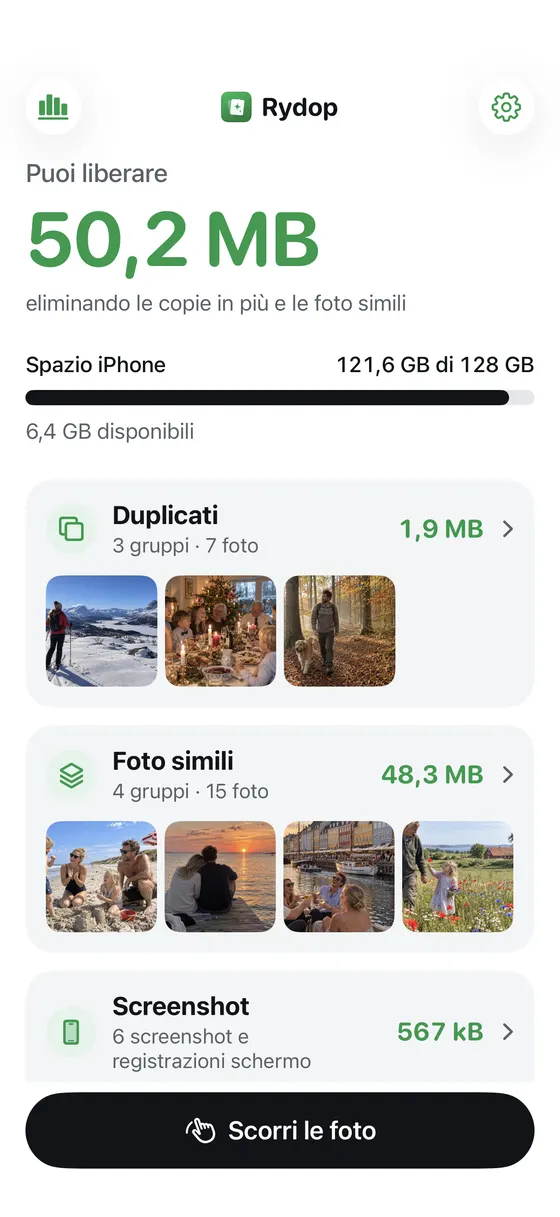 1Quanto puoi liberare2Duplicati e foto simili
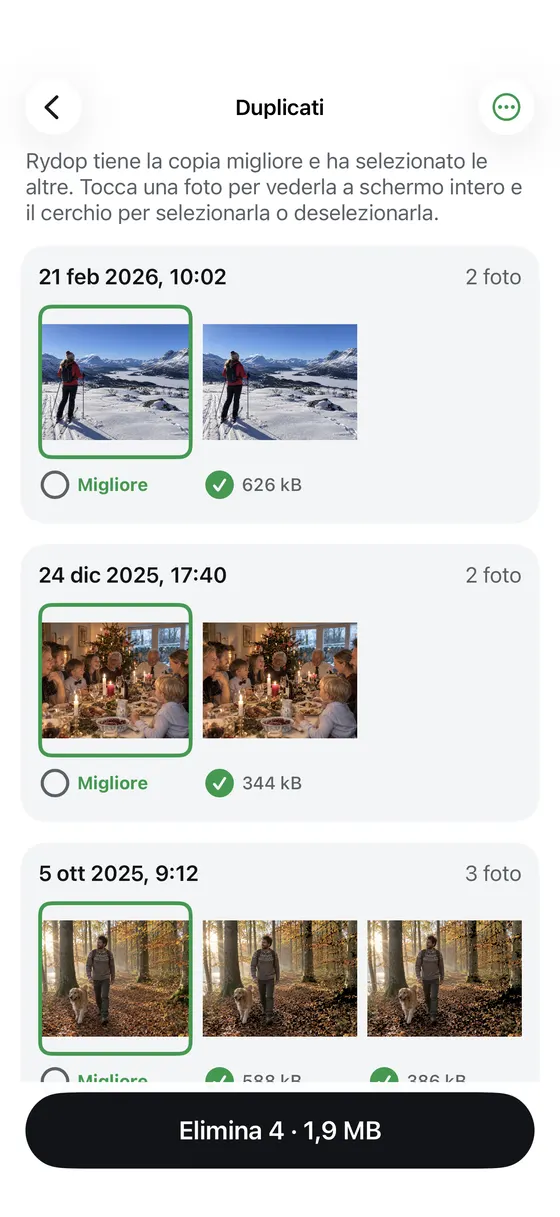 3Resta la copia migliore4Elimina il resto in un colpo
- Quanto puoi liberare
- Duplicati e foto simili
- Resta la copia migliore
- Elimina il resto in un colpo