 Rydop
Så tar du bort bilder från din iPhone men inte från iCloud
Så länge iCloud-bilder är på går det inte: en bild som du raderar på din iPhone raderas också i iCloud och på dina andra enheter. Men det finns två sätt att komma runt det. Aktivera Optimera lagring, så sparar din iPhone små versioner medan originalen ligger kvar i iCloud. Eller sluta synkronisera den här iPhonen och välj Ta bort från iPhone. Då försvinner bilderna från telefonen men finns kvar i iCloud.

Varför en radering på din iPhone också gäller i iCloud
iCloud-bilder är ingen säkerhetskopia. Det är ett enda bibliotek som alla enheter visar. Därför syns en redigering på din iPhone även på din Mac, och därför gäller en radering överallt. Apple säger det rakt ut: när du raderar bilder och videor på en enhet raderas de överallt där du använder iCloud-bilder. Apples guide
Det här gör de olika valen
Radera i Bilder
Med iCloud-bilder på försvinner bilden från din iPhone, från iCloud och från dina andra enheter.
Optimera lagring
Din iPhone sparar små versioner. Originalen ligger kvar i iCloud.
Sluta synkronisera, Ta bort från iPhone
Bilderna försvinner från den här iPhonen. iCloud och dina andra enheter behåller dem.
Alternativ 1: Optimera lagring (synkroniseringen fortsätter)
Bäst om det egentliga problemet är att din iPhone är full. Inget raderas, och nya bilder fortsätter att laddas upp.
- Gå till Inställningar, tryck på ditt namn och sedan på iCloud.
- Tryck på Bilder under Sparat på iCloud.
- Tryck på iPhone-lagring och välj Optimera lagring. I iOS 26 och tidigare väljer du bara Optimera lagring.
När din iPhone behöver utrymme byter den ut originalen mot mindre versioner och börjar med de bilder du tittar minst på. Öppnar du en bild hämtas den fullstora versionen från iCloud. Du får inte tillbaka utrymmet på en gång: iOS frigör det i takt med att lagringen börjar ta slut.
Alternativ 2: Sluta synkronisera den här iPhonen och ta bort bilderna
Bäst om du vill ha bort bilderna från den här iPhonen helt. De ligger kvar i iCloud och på dina andra enheter.
- Kontrollera först att allt har laddats upp. Tryck på Samlingar i Bilder och sedan på profilknappen högst upp. Där ser du om biblioteket är uppdaterat.
- Gå till Inställningar, tryck på ditt namn och sedan på iCloud. Tryck på Bilder under Sparat på iCloud.
- Stäng av Synkronisera den här iPhonen.
- Välj Ta bort från iPhone. (Hämta bilder och videor gör tvärtom och sparar en kopia i telefonen.)
Från och med nu påverkar det du fotograferar eller raderar på den här iPhonen bara telefonen. Nya bilder hamnar inte längre i iCloud, så de behöver säkerhetskopieras på något annat sätt. Apples guide
Knappen som faktiskt raderar allt
Under Inställningar › [ditt namn] › iCloud › Lagring › iCloud-bilder finns Stänga av och radera bilder. Det är inte den du ska använda. Den stänger av iCloud-bilder för hela ditt konto, och 30 dagar senare raderas bilderna från iCloud. Låt den vara om det inte är just det du vill.
Kopiera dem någon annanstans först
Vill du hellre ha bilderna helt utanför iCloud, gör du en kopia innan du raderar något: ladda ner originalen till en Mac eller pc, eller ladda upp dem till en annan bildtjänst, och kontrollera att kopian är komplett. Först därefter raderar du dem på din iPhone. Med iCloud-bilder på försvinner de då ur iCloud också, och det är ju meningen.
Frigör utrymme utan att radera bilderna du tycker om
Mycket av det som fyller ett bibliotek är sådant du inte vill ha någonstans: samma bild tre gånger, skärmavbilder från i fjol, en tolv minuter lång video av golvet. Radera det, så frigör du utrymme på din iPhone och i iCloud på samma gång.
Rydop hittar sådant direkt på din iPhone, utan att ladda upp något. Appen raderar via Bilder, så med iCloud-bilder på raderas det du tar bort i Rydop även i iCloud. iOS ber dig bekräfta varje gång. Rydop kostar 29 kr, en gång, utan prenumeration. Se också så frigör du utrymme på din iPhone.
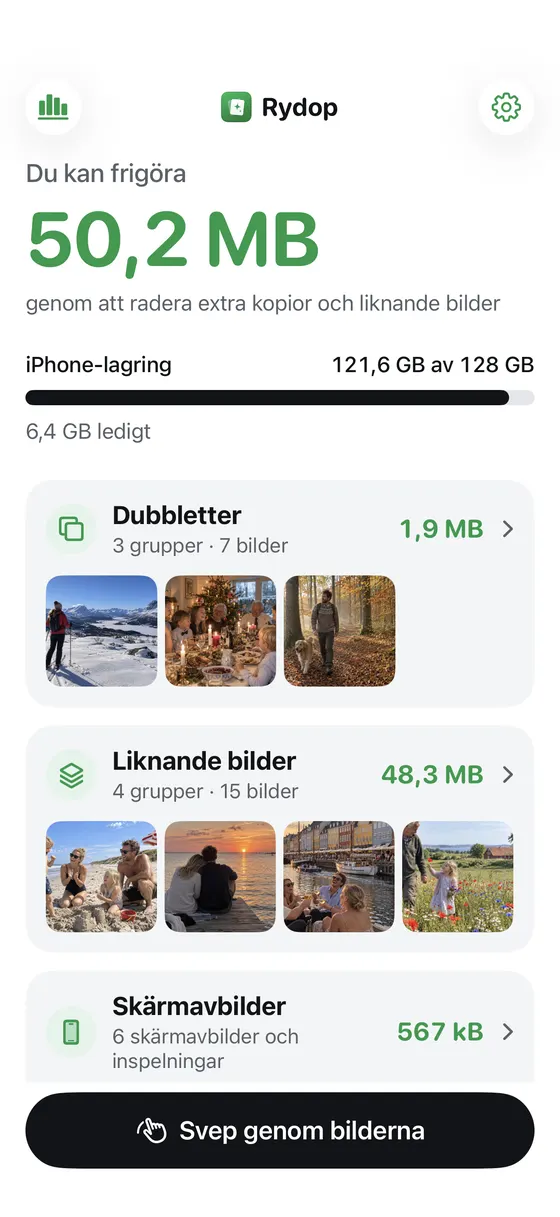 1Det här kan du frigöra2Dubbletter, liknande bilder
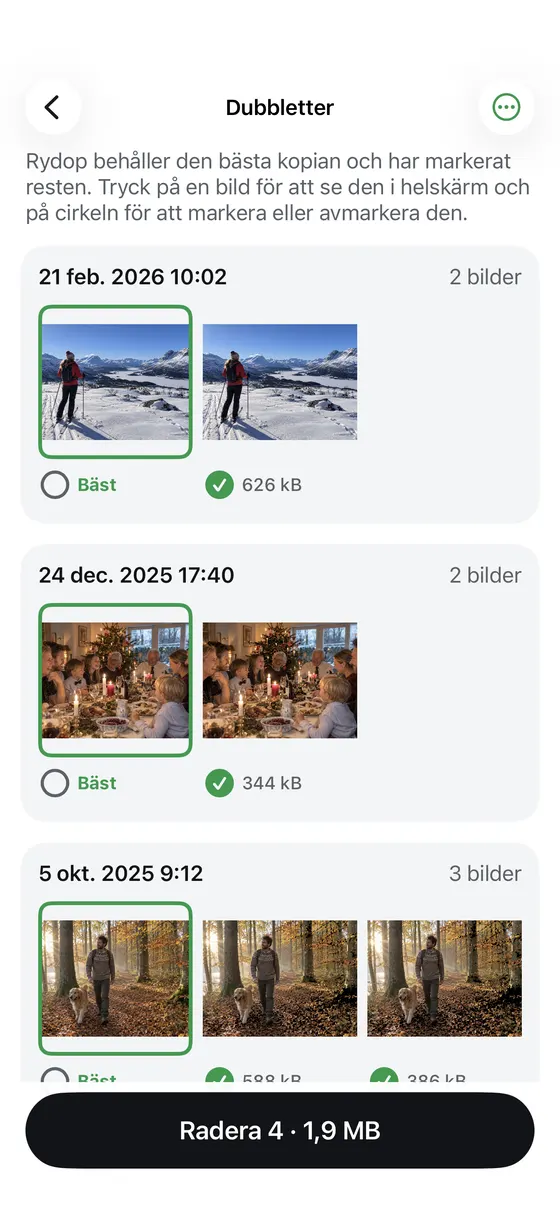 3Bästa kopian behålls4Radera resten på en gång
- Det här kan du frigöra
- Dubbletter, liknande bilder
- Bästa kopian behålls
- Radera resten på en gång