 Rydop
Cómo borrar fotos del iPhone sin borrarlas de iCloud
Mientras Fotos en iCloud esté activado, no se puede: una foto que borras en el iPhone también se borra en iCloud y en tus otros dispositivos. Hay dos maneras de evitarlo. Activa Optimizar Almacenamiento y el iPhone guardará versiones reducidas mientras los originales se quedan en iCloud. O deja de sincronizar este iPhone y elige Eliminar del iPhone: las fotos salen del móvil y se quedan en iCloud.

Por qué borrar en el iPhone borra en iCloud
Fotos en iCloud no es una copia de seguridad. Es una sola fototeca que muestran todos tus dispositivos. Por eso una edición hecha en el iPhone aparece en el Mac, y por eso un borrado cuenta en todas partes. Apple lo dice sin rodeos: cuando eliminas fotos y vídeos en un dispositivo, se eliminan en todos los lugares donde uses Fotos en iCloud. Guía de Apple
Qué hace cada opción
Eliminar en Fotos
Con Fotos en iCloud activado, la foto desaparece del iPhone, de iCloud y de tus otros dispositivos.
Optimizar Almacenamiento
El iPhone guarda versiones reducidas. Los originales se quedan en iCloud.
Dejar de sincronizar, Eliminar del iPhone
Las fotos salen de este iPhone. iCloud y tus otros dispositivos las conservan.
Opción 1: Optimizar Almacenamiento (sin dejar de sincronizar)
Es lo mejor si el problema de verdad es que el iPhone está lleno. No se borra nada y las fotos nuevas se siguen subiendo.
- Ve a Ajustes, toca tu nombre y luego iCloud.
- En Guardado en iCloud, toca Fotos.
- Toca Almacenamiento del iPhone y elige Optimizar Almacenamiento. En iOS 26 y versiones anteriores, basta con elegir Optimizar Almacenamiento.
A partir de ahí, cuando le falta espacio, el iPhone sustituye los originales por versiones más pequeñas, empezando por las fotos que menos miras. Si abres una foto, la versión completa se descarga de iCloud. No verás el espacio libre enseguida: iOS lo va liberando a medida que se llena el almacenamiento.
Opción 2: deja de sincronizar este iPhone y quita las fotos
Es lo mejor si quieres sacar las fotos de este iPhone del todo. Se quedan en iCloud y en tus otros dispositivos.
- Primero comprueba que se ha subido todo. En Fotos, toca Colecciones y luego el botón del perfil, arriba. Ahí verás si la fototeca está al día.
- Ve a Ajustes, toca tu nombre y luego iCloud. En Guardado en iCloud, toca Fotos.
- Desactiva Sincronizar este iPhone.
- Elige Eliminar del iPhone. (Descargar fotos y vídeos hace justo lo contrario: deja una copia en el móvil.)
Desde ese momento, lo que fotografíes o borres en este iPhone solo afecta a este iPhone. Las nuevas ya no van a iCloud, así que necesitan otra copia de seguridad. Guía de Apple
El botón que sí lo borra todo
En Ajustes › [tu nombre] › iCloud › Almacenamiento › Fotos en iCloud está Desactivar y Eliminar fotos. No es lo que buscas. Desactiva Fotos en iCloud para toda tu cuenta y, 30 días después, las fotos se eliminan de iCloud. No lo toques a menos que sea eso lo que quieras.
Antes, haz una copia en otro sitio
Si prefieres tener las fotos fuera de iCloud del todo, haz una copia antes de borrar nada: descarga los originales en un Mac o un PC, o súbelos a otro servicio de fotos, y comprueba que la copia está completa. Solo entonces bórralas en el iPhone. Con Fotos en iCloud activado, eso también las borra de iCloud, que es precisamente lo que quieres.
Libera espacio sin borrar las fotos que te importan
Buena parte de lo que llena una fototeca no lo quieres en ningún sitio: la misma foto tres veces, capturas del año pasado, un vídeo de doce minutos del suelo. Bórralo y liberas espacio en el iPhone y en iCloud a la vez.
Rydop lo encuentra en el iPhone, sin subir nada. Borra a través de Fotos, así que con Fotos en iCloud activado lo que borras en Rydop también desaparece de iCloud. iOS te pide confirmación cada vez. Rydop cuesta 1,99 € una sola vez, sin suscripción. Mira también cómo liberar espacio en el iPhone.
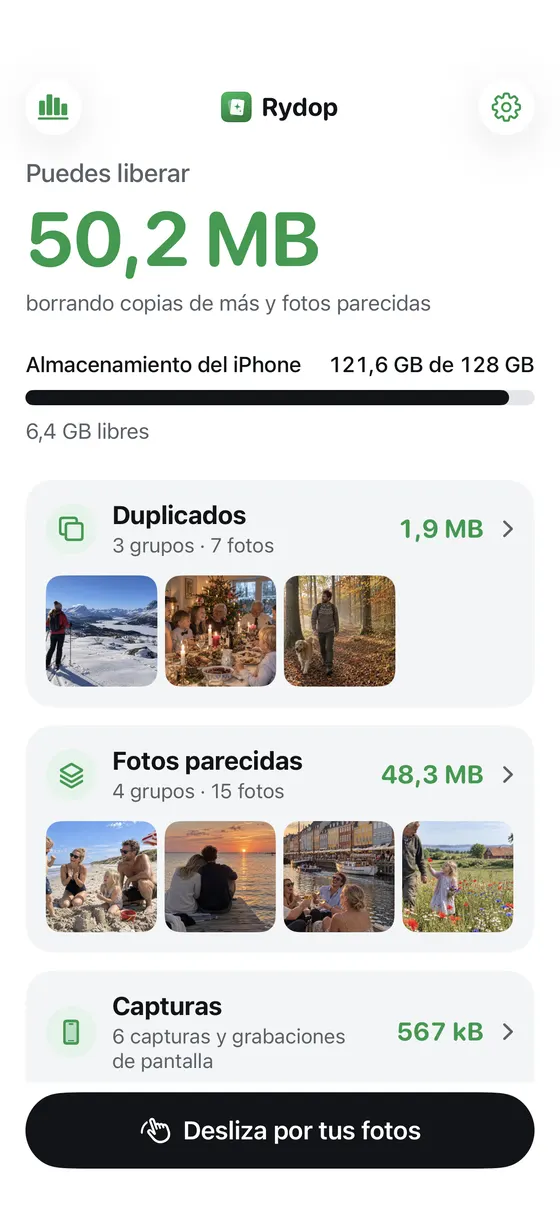 1Lo que puedes liberar2Duplicados y fotos parecidas
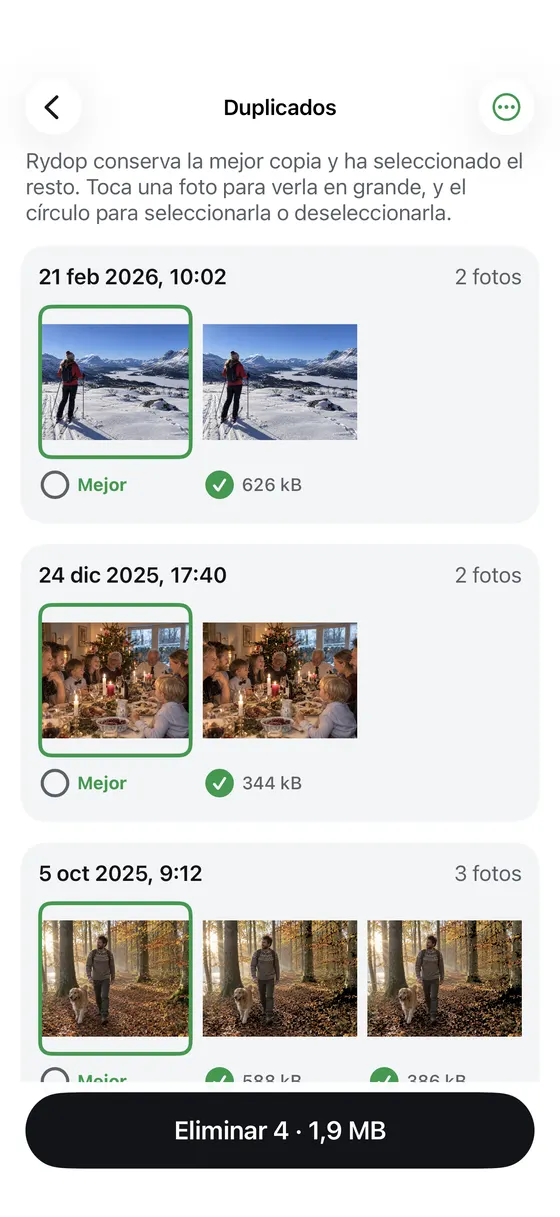 3Se queda la mejor copia4Borra el resto de una vez
- Lo que puedes liberar
- Duplicados y fotos parecidas
- Se queda la mejor copia
- Borra el resto de una vez