 Rydop
Sådan sletter du billeder på din iPhone uden at slette dem i iCloud
Så længe iCloud-fotos er slået til, kan du ikke: Et billede, du sletter på din iPhone, bliver også slettet i iCloud og på dine andre enheder. Der er to måder at komme uden om det på. Slå Optimer lagring til, så beholder din iPhone små udgaver, mens originalerne bliver i iCloud. Eller stop synkroniseringen af denne iPhone, og vælg Fjern fra iPhone. Så forsvinder billederne fra telefonen og bliver liggende i iCloud.

Derfor sletter du også i iCloud, når du sletter på din iPhone
iCloud-fotos er ikke en sikkerhedskopi. Det er ét bibliotek, som alle dine enheder viser. Derfor dukker en redigering på din iPhone op på din Mac, og derfor gælder en sletning overalt. Apple skriver det ligeud: Når du sletter billeder og videoer på én enhed, slettes de overalt, hvor du bruger iCloud-fotos. Apples vejledning
Det gør de forskellige valg
Slet i Fotos
Med iCloud-fotos slået til forsvinder billedet fra din iPhone, fra iCloud og fra dine andre enheder.
Optimer lagring
Din iPhone beholder små udgaver. Originalerne bliver i iCloud.
Stop synkronisering, Fjern fra iPhone
Billederne forsvinder fra denne iPhone. iCloud og dine andre enheder beholder dem.
Mulighed 1: Optimer lagring (synkroniseringen fortsætter)
Bedst, hvis det egentlige problem er en fuld iPhone. Intet bliver slettet, og nye billeder bliver stadig overført.
- Gå til Indstillinger, tryk på dit navn og derefter på iCloud.
- Tryk på Fotos under Gemt i iCloud.
- Tryk på iPhone-lagring, og vælg Optimer lagring. I iOS 26 og tidligere vælger du bare Optimer lagring.
Når din iPhone mangler plads, skifter den originalerne ud med mindre udgaver og begynder med de billeder, du ser mindst på. Åbner du et billede, hentes den fulde udgave fra iCloud. Du får ikke pladsen tilbage med det samme: iOS frigør den først, når telefonen begynder at blive fuld.
Mulighed 2: Stop synkroniseringen af denne iPhone, og fjern billederne
Bedst, hvis billederne skal helt væk fra denne iPhone. De bliver i iCloud og på dine andre enheder.
- Tjek først, at alt er overført. Tryk på Samlinger i Fotos og derefter på profilknappen øverst. Her kan du se, om biblioteket er opdateret.
- Gå til Indstillinger, tryk på dit navn og derefter på iCloud. Tryk på Fotos under Gemt i iCloud.
- Slå Synkroniser denne iPhone fra.
- Vælg Fjern fra iPhone. (Hent fotos & videoer gør det modsatte og gemmer en kopi på telefonen.)
Fra nu af påvirker det, du fotograferer eller sletter på denne iPhone, kun telefonen selv. Nye billeder kommer ikke længere op i iCloud, så de skal sikkerhedskopieres på en anden måde. Apples vejledning
Knappen, der faktisk sletter det hele
Under Indstillinger › [dit navn] › iCloud › Lagringsplads › iCloud-fotos ligger Slå fra og slet fotos. Det er ikke den, du skal bruge. Den slår iCloud-fotos fra for hele din konto, og 30 dage senere bliver billederne slettet fra iCloud. Lad den være, medmindre det er præcis det, du vil.
Kopiér dem et andet sted hen først
Vil du hellere have billederne helt uden for iCloud, så lav en kopi, før du sletter noget: Download originalerne til en Mac eller pc, eller overfør dem til en anden fototjeneste, og tjek, at kopien er komplet. Først derefter sletter du dem på din iPhone. Med iCloud-fotos slået til forsvinder de så også fra iCloud, og det er jo meningen.
Frigør plads uden at slette de billeder, du holder af
Meget af det, der fylder et bibliotek, er noget, du ikke vil have nogen steder: det samme billede tre gange, skærmbilleder fra sidste år, en tolv minutter lang video af gulvet. Slet det, så frigør du plads på din iPhone og i iCloud på én gang.
Rydop finder den slags direkte på din iPhone uden at uploade noget. Den sletter gennem Fotos, så med iCloud-fotos slået til bliver det, du sletter i Rydop, også slettet i iCloud. iOS beder dig bekræfte hver gang. Rydop koster 19 kr. én gang, uden abonnement. Se også sådan frigør du plads på din iPhone.
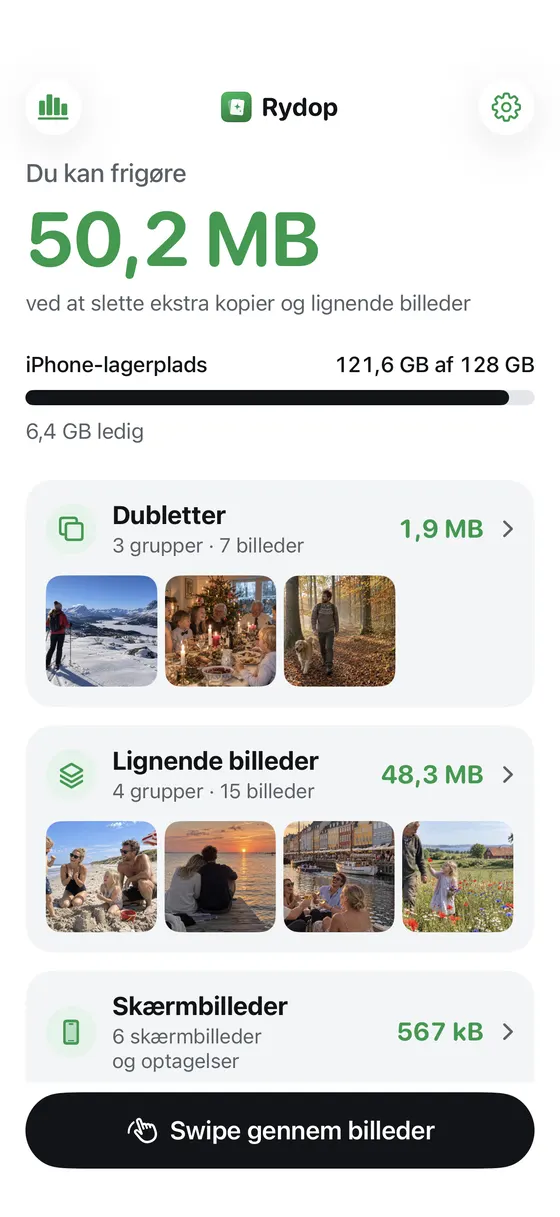 1Det kan du frigøre2Dubletter, lignende billeder
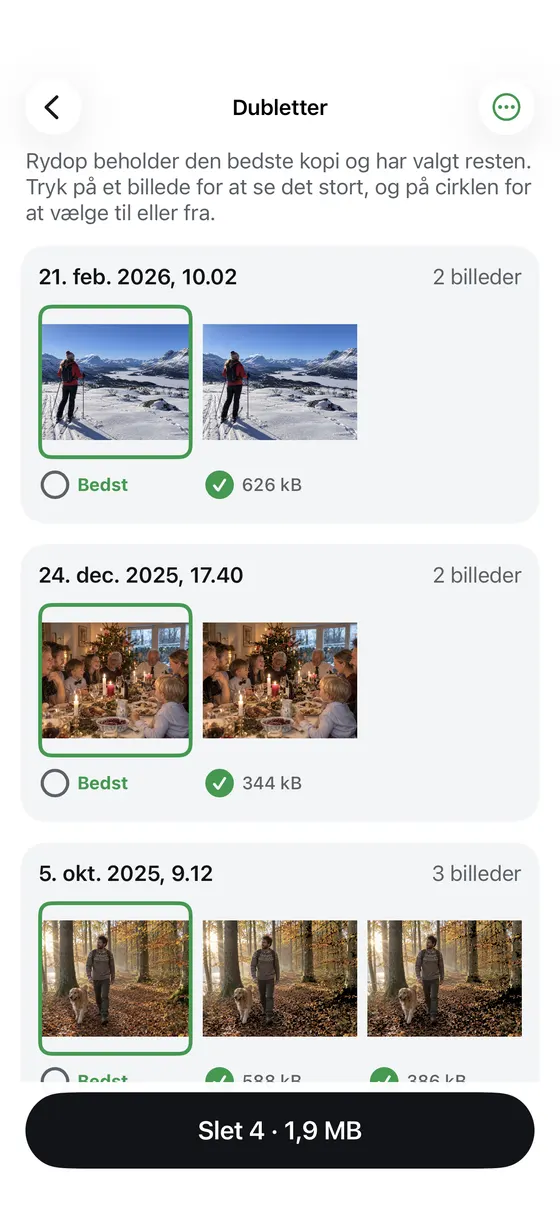 3Den bedste kopi beholdes4Slet resten på én gang
- Det kan du frigøre
- Dubletter, lignende billeder
- Den bedste kopi beholdes
- Slet resten på én gang