 Rydop
Supprimer des photos de l’iPhone sans les supprimer d’iCloud
Tant que Photos iCloud est activé, c’est impossible : une photo supprimée sur l’iPhone est aussi supprimée dans iCloud et sur vos autres appareils. Il existe deux façons de contourner le problème. Activez Optimiser le stockage, et l’iPhone garde des versions allégées pendant que les originaux restent dans iCloud. Ou arrêtez de synchroniser cet iPhone et choisissez Supprimer de l’iPhone : les photos quittent alors le téléphone et restent dans iCloud.

Pourquoi supprimer sur l’iPhone supprime dans iCloud
Photos iCloud n’est pas une sauvegarde. C’est une seule et même photothèque, que tous vos appareils affichent. Voilà pourquoi une retouche faite sur l’iPhone apparaît sur le Mac, et pourquoi une suppression vaut partout. Apple le dit sans détour : lorsque vous supprimez des photos et des vidéos sur un appareil, elles sont supprimées partout où vous utilisez Photos iCloud. Le guide d’Apple
Ce que fait chaque option
Supprimer dans Photos
Avec Photos iCloud activé, la photo disparaît de l’iPhone, d’iCloud et de vos autres appareils.
Optimiser le stockage
L’iPhone garde des versions allégées. Les originaux restent dans iCloud.
Arrêter la synchro, Supprimer de l’iPhone
Les photos quittent cet iPhone. iCloud et vos autres appareils les conservent.
Solution 1 : Optimiser le stockage (la synchronisation continue)
Le meilleur choix si le vrai problème, c’est un iPhone plein. Rien n’est supprimé, et les nouvelles photos continuent d’être envoyées dans iCloud.
- Allez dans Réglages, touchez votre nom, puis iCloud.
- Sous Enregistré sur iCloud, touchez Photos.
- Touchez Stockage de l’iPhone et choisissez Optimiser le stockage. Sous iOS 26 ou version antérieure, choisissez simplement Optimiser le stockage.
Quand il manque de place, l’iPhone remplace alors les originaux par des versions plus légères, en commençant par les photos que vous regardez le moins. Ouvrez une photo, et la version complète se télécharge depuis iCloud. L’espace ne revient pas d’un coup : iOS le libère au fur et à mesure que le stockage se remplit.
Solution 2 : arrêter de synchroniser cet iPhone, puis retirer les photos
Le meilleur choix si vous voulez que les photos quittent complètement cet iPhone. Elles restent dans iCloud et sur vos autres appareils.
- Vérifiez d’abord que tout a bien été envoyé. Dans Photos, touchez Collections, puis le bouton de profil en haut : il indique si la photothèque est à jour.
- Allez dans Réglages, touchez votre nom, puis iCloud. Sous Enregistré sur iCloud, touchez Photos.
- Désactivez Synchroniser cet iPhone.
- Choisissez Supprimer de l’iPhone. (Télécharger les photos et les vidéos fait l’inverse et garde une copie sur le téléphone.)
Désormais, ce que vous photographiez ou supprimez sur cet iPhone ne concerne plus que cet iPhone. Les nouvelles photos ne partent plus dans iCloud, il leur faut donc une autre sauvegarde. Le guide d’Apple
Le bouton qui, lui, supprime tout
Dans Réglages › [votre nom] › iCloud › Stockage › Photos iCloud se trouve Désactiver et supprimer les photos. Ce n’est pas ce qu’il vous faut. Ce bouton désactive Photos iCloud pour tout votre compte, et 30 jours plus tard les photos sont supprimées d’iCloud. N’y touchez pas, sauf si c’est exactement ce que vous voulez.
Faites d’abord une copie ailleurs
Si vous préférez sortir vos photos d’iCloud pour de bon, faites-en une copie avant de supprimer quoi que ce soit : téléchargez les originaux sur un Mac ou un PC, ou envoyez-les vers un autre service photo, et vérifiez que la copie est complète. Ensuite seulement, supprimez-les sur l’iPhone. Avec Photos iCloud activé, elles disparaissent alors aussi d’iCloud, et c’est justement le but.
Libérer de la place sans toucher aux photos qui comptent
Une bonne partie de ce qui remplit une photothèque, vous n’en voulez nulle part : la même photo prise trois fois, des captures d’écran de l’an dernier, une vidéo de douze minutes filmant le sol. Supprimez tout ça, et vous libérez de la place sur l’iPhone et dans iCloud en même temps.
Rydop repère tout ça directement sur l’iPhone, sans rien envoyer. Il supprime via Photos : avec Photos iCloud activé, ce que vous supprimez dans Rydop disparaît donc aussi d’iCloud. iOS vous demande de confirmer à chaque fois. Rydop coûte 1,99 € une seule fois, sans abonnement. Voir aussi libérer de l’espace sur iPhone.
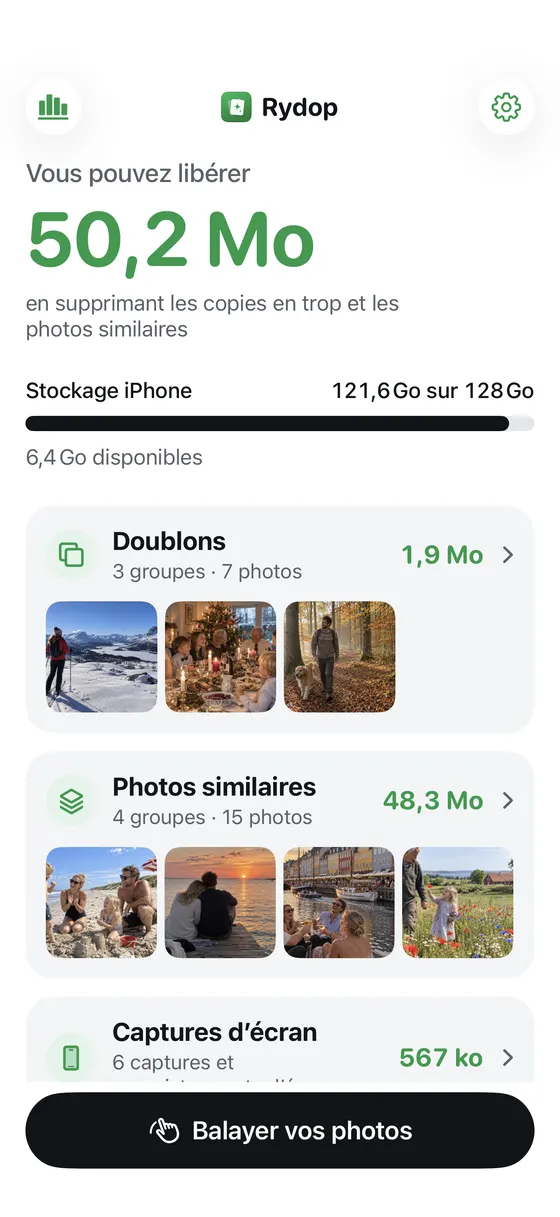 1Ce que vous pouvez libérer2Doublons et photos similaires
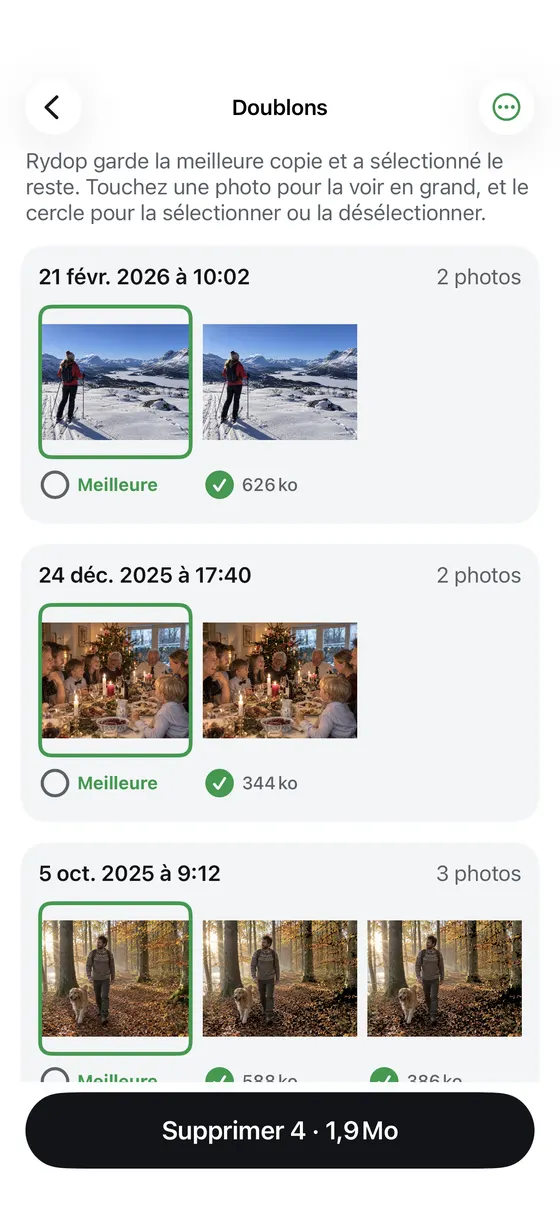 3Meilleure copie gardée4Supprimer le reste d’un coup
- Ce que vous pouvez libérer
- Doublons et photos similaires
- Meilleure copie gardée
- Supprimer le reste d’un coup