 Rydop
Zo verwijder je foto’s van je iPhone, maar niet uit iCloud
Zolang iCloud-foto’s aanstaat, kan dat niet: een foto die je op je iPhone verwijdert, wordt ook in iCloud en op je andere apparaten verwijderd. Je kunt het wel op twee manieren omzeilen. Zet Optimaliseer opslag aan, dan bewaart je iPhone kleine versies en blijven de originelen in iCloud. Of zet Synchroniseer deze iPhone uit en kies Verwijder van iPhone. De foto’s gaan dan van je telefoon af en blijven in iCloud staan.

Waarom verwijderen op je iPhone ook in iCloud verwijdert
iCloud-foto’s is geen back-up. Het is één bibliotheek die elk apparaat laat zien. Daarom zie je een bewerking op je iPhone ook op je Mac terug, en daarom telt verwijderen overal. Apple zegt het zonder omwegen: als je foto’s en video’s op één apparaat verwijdert, worden ze overal verwijderd waar je iCloud-foto’s gebruikt. Handleiding van Apple
Wat er bij elke keuze gebeurt
Verwijderen in Foto’s
Met iCloud-foto’s aan verdwijnt de foto van je iPhone, uit iCloud en van je andere apparaten.
Optimaliseer opslag
Je iPhone bewaart kleine versies. De originelen blijven in iCloud.
Synchronisatie uit, Verwijder van iPhone
De foto’s gaan van deze iPhone af. iCloud en je andere apparaten houden ze.
Manier 1: Optimaliseer opslag (je blijft synchroniseren)
De beste keuze als je vooral last hebt van een volle iPhone. Er wordt niets verwijderd, en nieuwe foto’s worden gewoon geüpload.
- Ga naar Instellingen, tik op je naam en dan op iCloud.
- Tik onder Opgeslagen in iCloud op Foto’s.
- Tik op iPhone-opslag en kies Optimaliseer opslag. In iOS 26 of ouder kies je gewoon Optimaliseer opslag.
Heeft je iPhone ruimte nodig, dan vervangt hij de originelen door kleinere versies, te beginnen met de foto’s die je het minst bekijkt. Open je een foto, dan wordt de volledige versie uit iCloud gedownload. Je ziet de ruimte niet meteen terug: iOS maakt hem pas vrij als de opslag bijna vol raakt.
Manier 2: stop met synchroniseren en verwijder de foto’s van je iPhone
Kies dit als de foto’s helemaal van deze iPhone af moeten. In iCloud en op je andere apparaten blijven ze staan.
- Controleer eerst of alles is geüpload. Tik in Foto’s op Verzamelingen en dan bovenaan op de profielknop. Daar zie je of je bibliotheek up-to-date is.
- Ga naar Instellingen, tik op je naam en dan op iCloud. Tik onder Opgeslagen in iCloud op Foto’s.
- Zet Synchroniseer deze iPhone uit.
- Kies Verwijder van iPhone. (Download foto’s en video’s doet het omgekeerde: dan houd je een kopie op je telefoon.)
Vanaf nu geldt alles wat je op deze iPhone fotografeert of verwijdert alleen nog voor deze iPhone. Nieuwe foto’s gaan niet meer naar iCloud, dus daarvoor heb je een andere back-up nodig. Handleiding van Apple
De knop die wél alles verwijdert
Onder Instellingen › [je naam] › iCloud › Opslag › iCloud-foto’s staat Schakel uit en verwijder foto’s. Die moet je hier niet hebben. Daarmee zet je iCloud-foto’s uit voor je hele account, en 30 dagen later worden de foto’s uit iCloud verwijderd. Blijf er dus vanaf, tenzij je precies dat wilt.
Zet ze eerst ergens anders neer
Wil je de foto’s liever helemaal buiten iCloud hebben, maak dan een kopie voordat je iets verwijdert: download de originelen naar een Mac of pc, of upload ze naar een andere fotodienst, en controleer of de kopie compleet is. Pas daarna verwijder je ze op je iPhone. Met iCloud-foto’s verdwijnen ze dan ook uit iCloud, en dat is hier juist de bedoeling.
Ruimte vrijmaken zonder je mooiste foto’s kwijt te raken
Veel van wat een bibliotheek vult, wil je nergens hebben: drie keer dezelfde foto, schermafbeeldingen van vorig jaar, een video van twaalf minuten van de vloer. Verwijder je dat, dan komt er op je iPhone en in iCloud tegelijk ruimte vrij.
Rydop vindt die rommel op je iPhone zelf, zonder iets te uploaden. De app verwijdert via de Foto’s-app, dus met iCloud-foto’s is wat je in Rydop verwijdert ook in iCloud weg. iOS vraagt elke keer om bevestiging. Rydop kost € 1,99, één keer, zonder abonnement. Zie ook iPhone-opslag vol: zo maak je ruimte vrij.
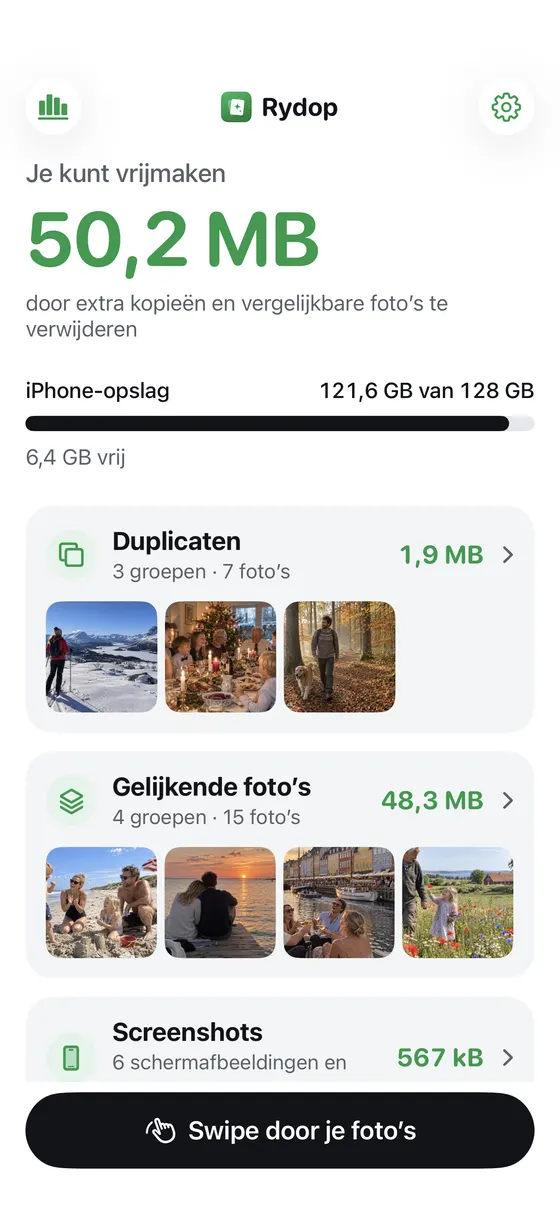 1Wat je kunt vrijmaken2Dubbele en gelijkende foto’s
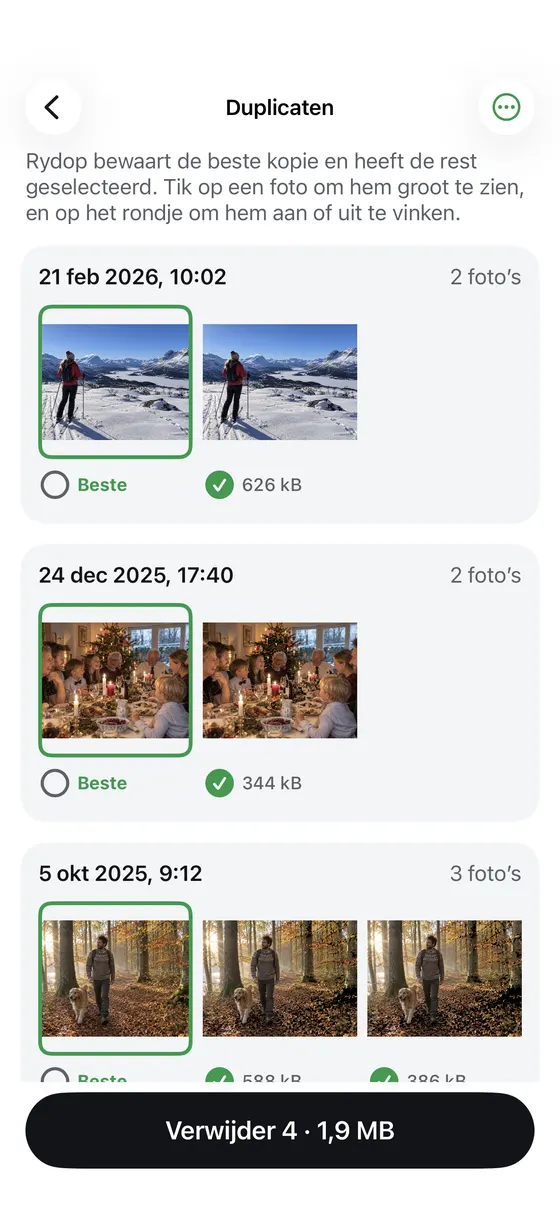 3Beste kopie blijft staan4De rest in één keer weg
- Wat je kunt vrijmaken
- Dubbele en gelijkende foto’s
- Beste kopie blijft staan
- De rest in één keer weg