 Rydop
Slik sletter du bilder fra iPhonen uten å slette dem fra iCloud
Så lenge iCloud-bilder er slått på, går det ikke: Et bilde du sletter på iPhonen, blir også slettet i iCloud og på de andre enhetene dine. Men det finnes to måter å komme rundt det på. Slå på Optimaliser lagring, så beholder iPhonen små versjoner mens originalene blir liggende i iCloud. Eller slutt å synkronisere denne iPhonen og velg Fjern fra iPhone. Da forsvinner bildene fra telefonen og blir liggende i iCloud.
Hvorfor sletting på iPhonen også sletter i iCloud
iCloud-bilder er ikke en sikkerhetskopi. Det er ett bibliotek som alle enhetene viser. Derfor dukker en redigering på iPhonen opp på Macen, og derfor gjelder en sletting overalt. Apple sier det rett ut: Når du sletter bilder og videoer på én enhet, slettes de overalt der du bruker iCloud-bilder. Apples veiledning
Dette gjør de ulike valgene
Slett i Bilder
Med iCloud-bilder slått på forsvinner bildet fra iPhonen, fra iCloud og fra de andre enhetene dine.
Optimaliser lagring
iPhonen beholder små versjoner. Originalene blir liggende i iCloud.
Slutt å synkronisere, Fjern fra iPhone
Bildene forsvinner fra denne iPhonen. iCloud og de andre enhetene dine beholder dem.
Alternativ 1: Optimaliser lagring (synkroniseringen fortsetter)
Best hvis det egentlige problemet er at iPhonen er full. Ingenting slettes, og nye bilder blir fortsatt lastet opp.
- Gå til Innstillinger, trykk på navnet ditt og så på iCloud.
- Under Arkivert i iCloud trykker du på Bilder.
- Trykk på iPhone-lagring og velg Optimaliser lagring. I iOS 26 og eldre velger du bare Optimaliser lagring.
Når iPhonen trenger plass, bytter den ut originalene med mindre versjoner og begynner med bildene du ser minst på. Åpner du et bilde, lastes fullversjonen ned fra iCloud. Du får ikke plassen tilbake med en gang: iOS frigjør den etter hvert som lagringen begynner å bli full.
Alternativ 2: Slutt å synkronisere denne iPhonen, og fjern bildene
Best hvis du vil ha bildene helt bort fra denne iPhonen. De blir liggende i iCloud og på de andre enhetene dine.
- Sjekk først at alt er lastet opp. Trykk på Samlinger i Bilder og så på profilknappen øverst. Der ser du om biblioteket er oppdatert.
- Gå til Innstillinger, trykk på navnet ditt og så på iCloud. Under Arkivert i iCloud trykker du på Bilder.
- Slå av Synkroniser denne iPhonen.
- Velg Fjern fra iPhone. (Last ned bilder og videoer gjør det motsatte og beholder en kopi på telefonen.)
Fra nå av påvirker bilder du tar eller sletter på denne iPhonen, bare telefonen. Nye bilder går ikke lenger til iCloud, så de trenger en annen sikkerhetskopi. Apples veiledning
Knappen som faktisk sletter alt
Under Innstillinger › [navnet ditt] › iCloud › Lagring › iCloud-bilder finner du Slå av og slett bilder. Det er ikke den du skal bruke. Den slår av iCloud-bilder for hele kontoen din, og 30 dager senere slettes bildene fra iCloud. La den være, med mindre det er akkurat det du vil.
Kopier dem et annet sted først
Vil du heller ha bildene helt utenfor iCloud, tar du en kopi før du sletter noe: Last ned originalene til en Mac eller PC, eller last dem opp til en annen bildetjeneste, og sjekk at kopien er komplett. Først da sletter du dem på iPhonen. Med iCloud-bilder slått på forsvinner de da også fra iCloud, og det er jo poenget.
Frigjør plass uten å slette bildene du er glad i
Mye av det som fyller et bibliotek, er ting du ikke vil ha noe sted: det samme bildet tre ganger, skjermbilder fra i fjor, en tolv minutter lang video av gulvet. Slett det, så frigjør du plass på iPhonen og i iCloud på én gang.
Rydop finner slikt direkte på iPhonen, uten å laste opp noe. Den sletter gjennom Bilder, så med iCloud-bilder slått på blir det du sletter i Rydop, også slettet i iCloud. iOS ber deg bekrefte hver gang. Rydop koster 29 kr, én gang, uten abonnement. Se også slik frigjør du plass på iPhonen.
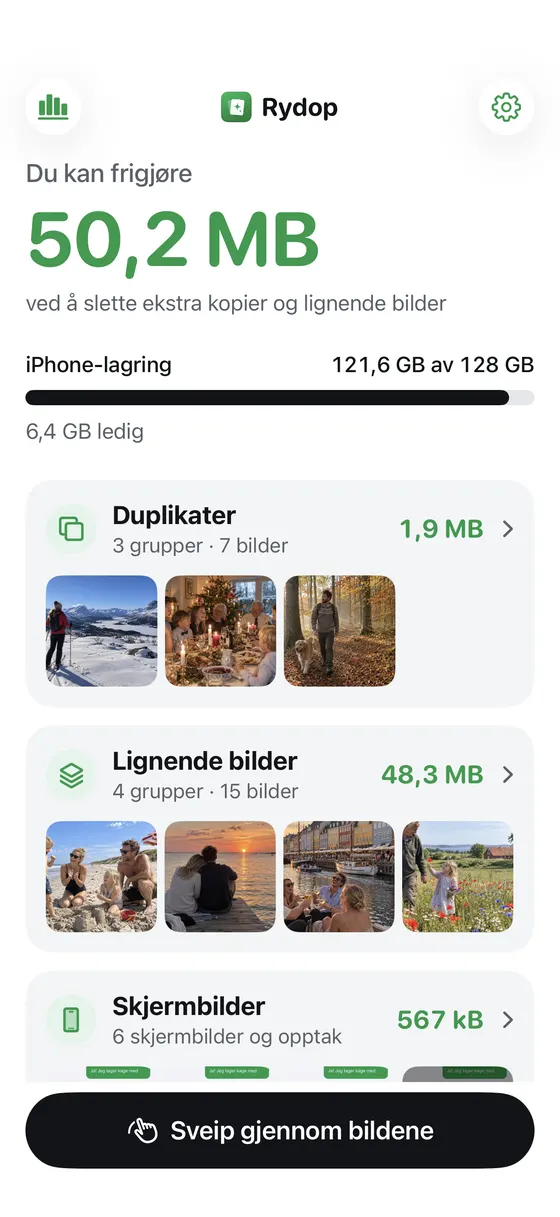 1Dette kan du frigjøre2Duplikater, lignende bilder
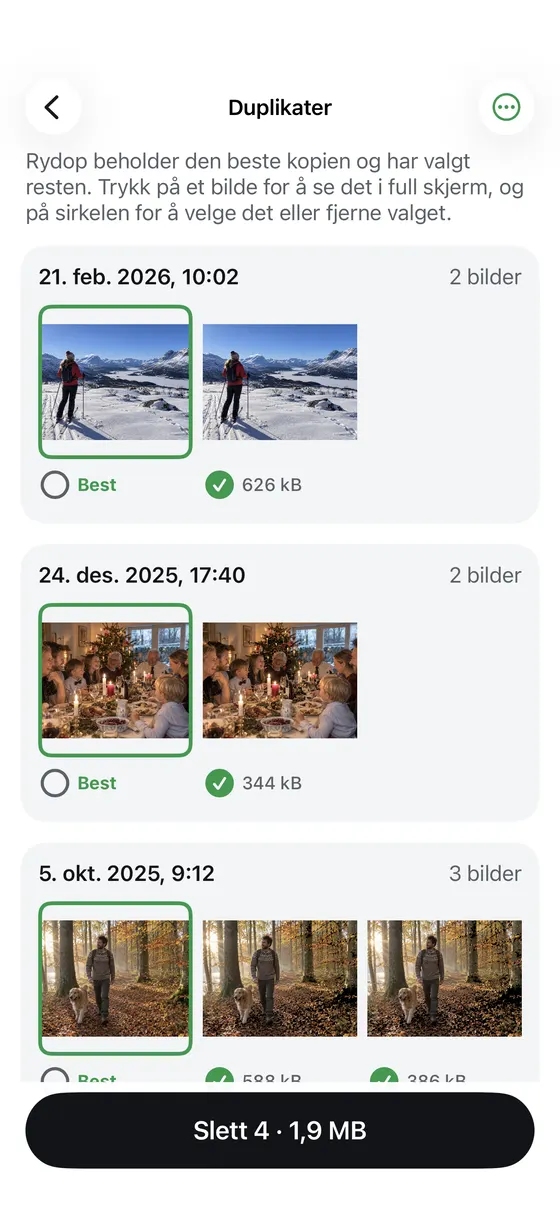 3Beste kopi beholdes4Slett resten på én gang
- Dette kan du frigjøre
- Duplikater, lignende bilder
- Beste kopi beholdes
- Slett resten på én gang