 Rydop
Fotos vom iPhone löschen, aber in iCloud behalten
Solange iCloud-Fotos aktiv ist, geht das nicht: Ein Foto, das du auf dem iPhone löschst, wird auch in iCloud und auf deinen anderen Geräten gelöscht. Es gibt aber zwei Auswege. Schalte „Speicher optimieren“ ein, dann behält das iPhone kleine Versionen, und die Originale bleiben in iCloud. Oder beende die Synchronisierung auf diesem iPhone und wähle „Vom iPhone entfernen“. Dann verschwinden die Fotos vom iPhone und bleiben in iCloud.

Warum Löschen auf dem iPhone auch in iCloud löscht
iCloud-Fotos ist kein Backup. Es ist eine einzige Mediathek, die jedes Gerät anzeigt. Deshalb taucht eine Bearbeitung vom iPhone auch auf dem Mac auf, und deshalb ist Gelöschtes überall weg. Apple sagt es ganz direkt: Wenn du Fotos und Videos auf einem Gerät löschst, werden sie überall gelöscht, wo du iCloud-Fotos verwendest. Apples Anleitung
Was die einzelnen Wege bewirken
In Fotos löschen
Mit iCloud-Fotos verschwindet das Foto vom iPhone, aus iCloud und von deinen anderen Geräten.
Speicher optimieren
Das iPhone behält kleine Versionen. Die Originale bleiben in iCloud.
Synchronisierung aus, Vom iPhone entfernen
Die Fotos verschwinden von diesem iPhone. iCloud und deine anderen Geräte behalten sie.
Weg 1: „Speicher optimieren“ (Synchronisierung läuft weiter)
Am besten, wenn das eigentliche Problem ein volles iPhone ist. Es wird nichts gelöscht, und neue Fotos werden weiter hochgeladen.
- Öffne die Einstellungen, tippe auf deinen Namen und dann auf iCloud.
- Tippe unter „In iCloud gesichert“ auf Fotos.
- Tippe auf iPhone-Speicher und wähle Speicher optimieren. In iOS 26 oder älter wählst du einfach „Speicher optimieren“.
Das iPhone ersetzt dann die Originale durch kleinere Versionen, sobald es Platz braucht, angefangen bei den Fotos, die du am seltensten ansiehst. Öffnest du ein Foto, wird die volle Version aus iCloud geladen. Mehr freien Platz siehst du nicht sofort: iOS gibt ihn frei, wenn der Speicher knapp wird.
Weg 2: Synchronisierung beenden und die Fotos entfernen
Am besten, wenn die Fotos ganz von diesem iPhone runter sollen. In iCloud und auf deinen anderen Geräten bleiben sie.
- Prüf zuerst, ob alles hochgeladen ist. Tippe in Fotos auf „Sammlungen“ und dann oben auf die Profiltaste. Dort steht, ob die Mediathek auf dem neuesten Stand ist.
- Öffne die Einstellungen, tippe auf deinen Namen und dann auf iCloud. Tippe unter „In iCloud gesichert“ auf Fotos.
- Deaktiviere Dieses iPhone synchronisieren.
- Wähle Vom iPhone entfernen. („Fotos und Videos laden“ macht das Gegenteil und behält eine Kopie auf dem iPhone.)
Ab jetzt betrifft alles, was du auf diesem iPhone aufnimmst oder löschst, nur noch dieses iPhone. Neue Fotos kommen nicht mehr in iCloud an, sie brauchen also ein anderes Backup. Apples Anleitung
Die Taste, die wirklich alles löscht
Unter Einstellungen › [dein Name] › iCloud › Speicher › iCloud-Fotos gibt es Fotos deaktivieren und löschen. Die ist hier nicht gemeint. Sie schaltet iCloud-Fotos für deinen ganzen Account aus, und 30 Tage später werden die Fotos aus iCloud gelöscht. Lass die Finger davon, es sei denn, genau das willst du.
Vorher woanders hin kopieren
Sollen die Fotos lieber ganz raus aus iCloud, mach eine Kopie, bevor du irgendetwas löschst: Lade die Originale auf einen Mac oder PC herunter oder zu einem anderen Fotodienst hoch und prüf, ob die Kopie vollständig ist. Erst dann löschst du sie auf dem iPhone. Mit iCloud-Fotos verschwinden sie dabei auch aus iCloud, und genau darum geht es ja.
Platz schaffen, ohne die Lieblingsfotos zu löschen
Vieles in einer Mediathek willst du nirgends haben: dieselbe Aufnahme dreimal, Bildschirmfotos vom letzten Jahr, ein zwölfminütiges Video vom Fußboden. Löschst du das, wird auf dem iPhone und in iCloud gleichzeitig Platz frei.
Rydop findet so etwas direkt auf dem iPhone, ohne etwas hochzuladen. Gelöscht wird über die Fotos-App. Mit iCloud-Fotos ist also alles, was du in Rydop löschst, auch in iCloud gelöscht, und iOS fragt jedes Mal nach. Rydop kostet einmalig 1,99 €, ohne Abo. Siehe auch iPhone-Speicher voll: so schaffst du Platz.
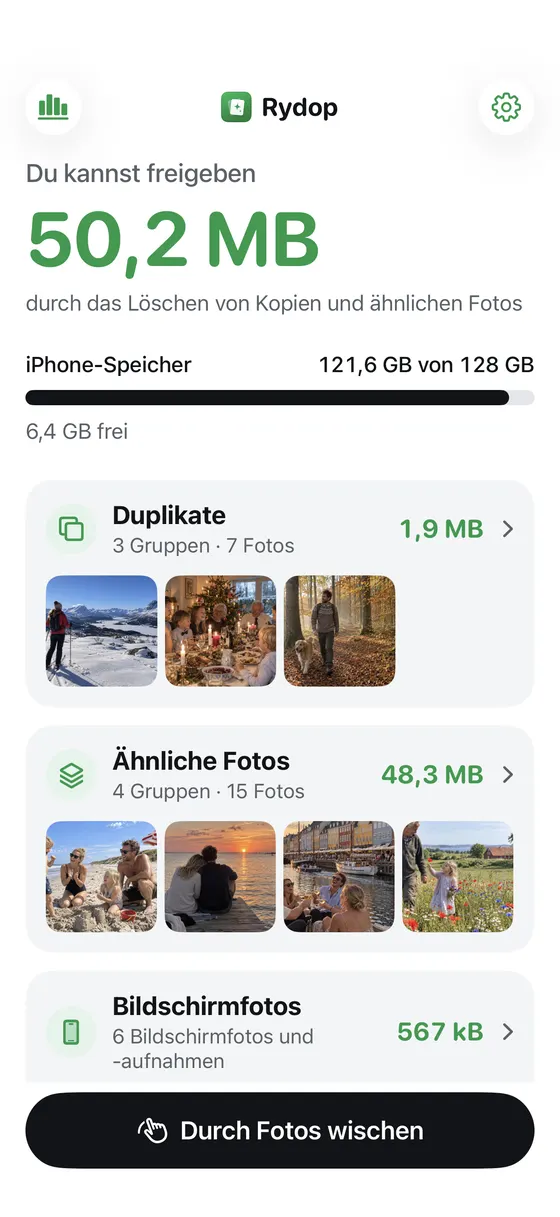 1Was du freigeben kannst2Duplikate und ähnliche Fotos
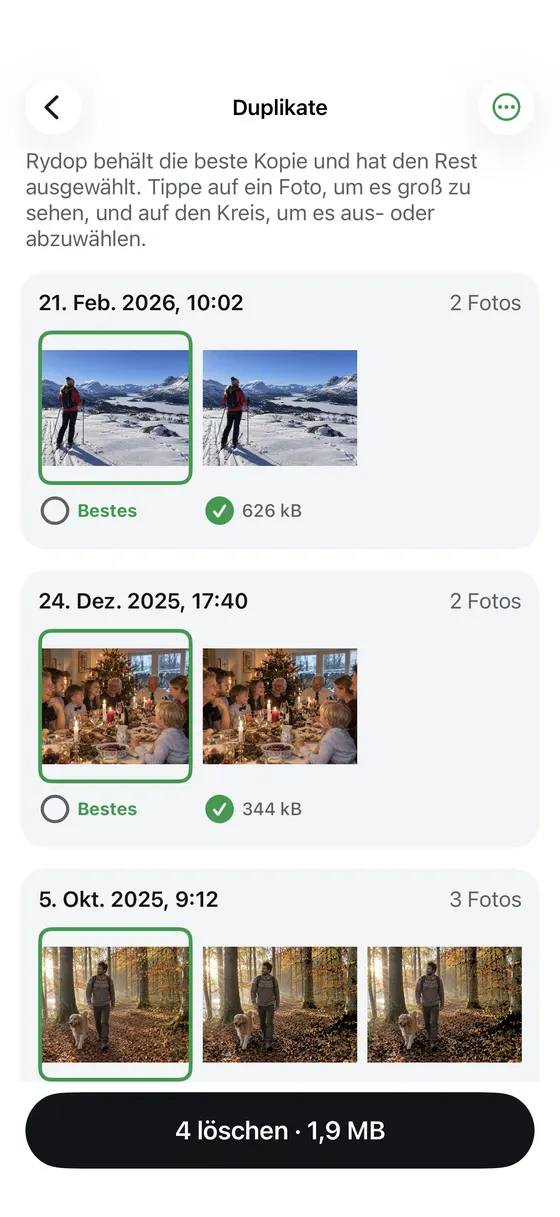 3Beste Kopie bleibt4Den Rest auf einmal löschen
- Was du freigeben kannst
- Duplikate und ähnliche Fotos
- Beste Kopie bleibt
- Den Rest auf einmal löschen