 Rydop
iPhoneの写真を削除して、iCloudには残す方法
iCloud写真がオンのままでは、iPhoneの写真だけを削除することはできません。iPhoneで削除した写真は、iCloudとほかのデバイスからも削除されます。回避する方法は2つあります。1つは「ストレージを最適化」をオンにすることで、iPhoneには容量の小さいバージョンが残り、オリジナルはiCloudに保存されたままになります。もう1つは、このiPhoneの同期をやめて「iPhoneから削除」を選ぶ方法です。写真はiPhoneからなくなり、iCloudには残ります。

iPhoneで削除するとiCloudからも消える理由
iCloud写真はバックアップではありません。1つのライブラリを、すべてのデバイスが表示している仕組みです。iPhoneで編集した写真がMacにも反映されるのも、削除がすべてのデバイスに及ぶのも、そのためです。Appleも、1台のデバイスで写真やビデオを削除すると、iCloud写真を使用しているすべてのデバイスから削除されると明記しています。Appleのガイド
それぞれの方法で何が起きるか
写真アプリで削除
iCloud写真がオンなら、写真はiPhoneからも、iCloudやほかのデバイスからも消えます。
ストレージを最適化
iPhoneには小さいバージョンが残り、オリジナルはiCloudに保存されたままです。
同期をやめて「iPhoneから削除」
写真はこのiPhoneからなくなります。iCloudとほかのデバイスには残ります。
方法1:ストレージを最適化する(同期は続ける)
困っているのがiPhoneの容量不足なら、この方法がいちばんです。何も削除されず、新しい写真もこれまでどおりアップロードされます。
- 「設定」を開いて自分の名前をタップし、iCloudをタップします。
- 「iCloudに保存する項目」の下にある写真をタップします。
- iPhoneストレージをタップし、ストレージを最適化を選択します。iOS 26以前では、「ストレージを最適化」を選択するだけです。
以後、容量が必要になると、iPhoneはあまり見ない写真から順にオリジナルを小さいバージョンに置き換えます。写真を開けば、フルサイズ版がiCloudからダウンロードされます。空き容量はすぐには増えません。ストレージが少なくなってきた時点で、iOSが空けていきます。
方法2:このiPhoneの同期をやめてから、写真を削除する
写真をこのiPhoneから丸ごとなくしたいなら、こちらです。写真はiCloudとほかのデバイスに残ります。
- 最初に、すべてアップロードされたか確認します。写真アプリで「コレクション」をタップし、上部のプロフィールボタンをタップすると、ライブラリが最新の状態かどうかがわかります。
- 「設定」を開いて自分の名前をタップし、iCloudをタップします。「iCloudに保存する項目」の下にある写真をタップします。
- このiPhoneを同期をオフにします。
- iPhoneから削除を選択します(「写真とビデオをダウンロード」はその逆で、iPhoneにコピーを残します)。
これ以降は、このiPhoneで撮影や削除をしても、影響はこのiPhoneの中だけにとどまります。新しい写真はiCloudに送られなくなるので、別の方法でバックアップしてください。Appleのガイド
本当にすべてを削除してしまうボタン
「設定」→[自分の名前]→「iCloud」→「ストレージ」と進み、iCloud写真を開くとオフにして写真を削除があります。これは今回の方法とは別物です。アカウント全体でiCloud写真がオフになり、30日後には写真がiCloudから削除されます。それが目的でないなら、触らないでください。
先に別の場所へコピーしておく
写真をiCloudの外に置きたいなら、何かを削除する前にコピーを作りましょう。オリジナルをMacやWindowsパソコンにダウンロードするか、別の写真サービスにアップロードして、コピーが欠けていないか確かめます。iPhoneで削除するのはそのあとです。iCloud写真がオンならiCloudからも削除されますが、この場合はそれが狙いです。
大切な写真は消さずに容量を空ける
ライブラリを埋めているものの多くは、どこにも要らないものです。同じ写真が3枚、去年のスクリーンショット、床を12分間撮り続けたビデオ。こういうものを削除すれば、iPhoneとiCloudの容量が同時に空きます。
Rydopは何もアップロードせず、そうした写真やビデオをiPhoneの中で見つけます。削除は写真アプリを通して行うので、iCloud写真がオンなら、Rydopで削除したものはiCloudからも削除されます。iOSが毎回確認を求めます。Rydopは300円の買い切りで、サブスクリプションはありません。iPhoneの容量不足を解消する方法もあわせてご覧ください。
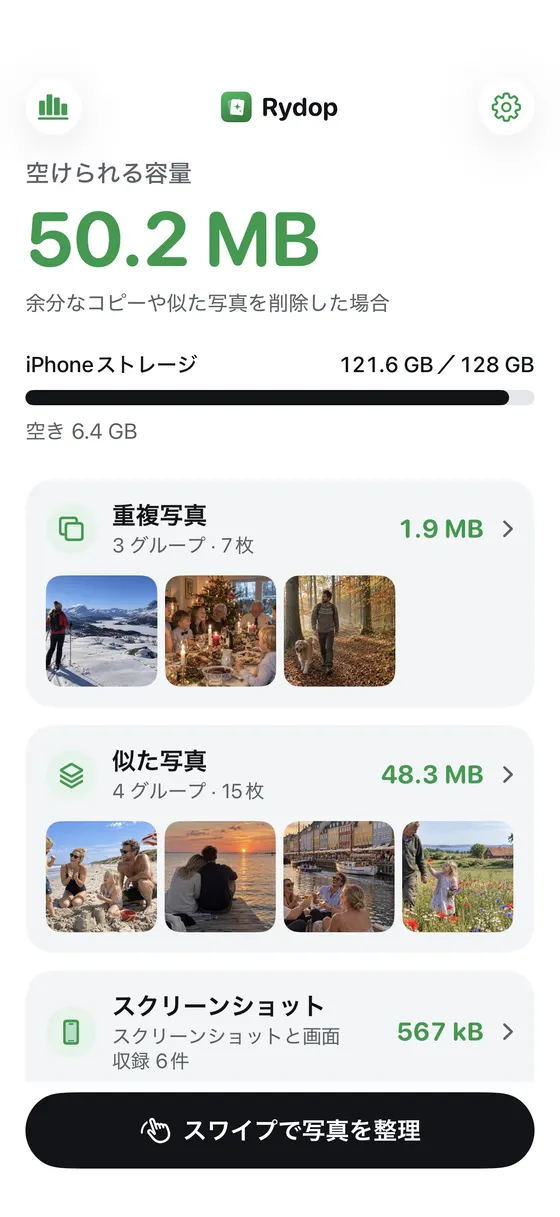 1空けられる容量2重複写真と似た写真
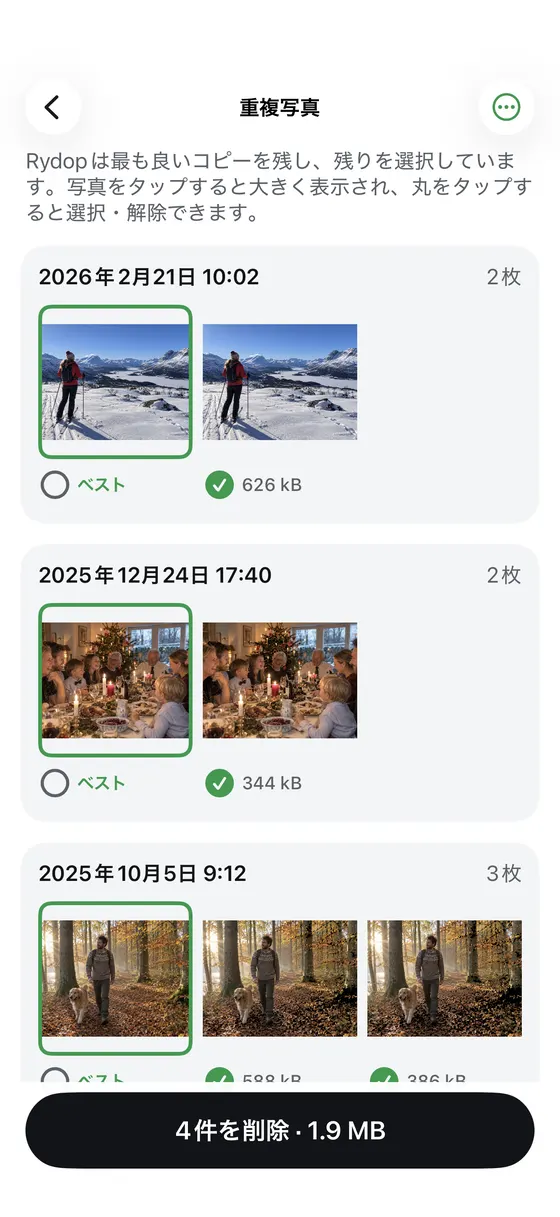 3いちばん良い1枚を残す4残りはまとめて削除
- 空けられる容量
- 重複写真と似た写真
- いちばん良い1枚を残す
- 残りはまとめて削除