 Rydop
Como apagar fotos do iPhone sem apagar do iCloud
Com o Fotos do iCloud ativado, não dá: uma foto apagada no iPhone também é apagada no iCloud e nos seus outros dispositivos. Existem dois caminhos para contornar isso. Ative Otimizar Armazenamento, e o iPhone fica com versões menores enquanto os originais continuam no iCloud. Ou pare de sincronizar este iPhone e escolha Remover do iPhone: as fotos saem do celular e ficam no iCloud.

Por que apagar no iPhone apaga no iCloud
O Fotos do iCloud não é um backup. É uma fototeca só, que todos os dispositivos mostram. Por isso uma edição feita no iPhone aparece no Mac, e por isso apagar vale para todos. A Apple diz com todas as letras: quando você apaga fotos e vídeos em um dispositivo, eles são apagados de todos os lugares em que você usa o Fotos do iCloud. Guia da Apple
O que cada opção faz
Apagar no Fotos
Com o Fotos do iCloud ativado, a foto sai do iPhone, do iCloud e dos seus outros dispositivos.
Otimizar Armazenamento
O iPhone fica com versões menores. Os originais continuam no iCloud.
Parar de sincronizar, Remover do iPhone
As fotos saem deste iPhone. O iCloud e os outros dispositivos continuam com elas.
Caminho 1: Otimizar Armazenamento (a sincronização continua)
A melhor opção se o problema de verdade é o iPhone cheio. Nada é apagado, e as fotos novas continuam indo para o iCloud.
- Vá em Ajustes, toque no seu nome e depois em iCloud.
- Em Salvo no iCloud, toque em Fotos.
- Toque em Armazenamento do iPhone e escolha Otimizar Armazenamento. No iOS 26 ou anterior, basta escolher Otimizar Armazenamento.
A partir daí, quando falta espaço, o iPhone troca os originais por versões menores, começando pelas fotos que você menos abre. Ao abrir uma foto, a versão completa é baixada do iCloud. O espaço não volta na hora: o iOS vai liberando conforme o armazenamento enche.
Caminho 2: pare de sincronizar este iPhone e remova as fotos
A melhor opção se você quer tirar as fotos deste iPhone de vez. Elas continuam no iCloud e nos seus outros dispositivos.
- Primeiro confira se tudo já foi enviado. No Fotos, toque em Coleções e depois no botão de perfil, lá em cima. Ele mostra se a fototeca está em dia.
- Vá em Ajustes, toque no seu nome e depois em iCloud. Em Salvo no iCloud, toque em Fotos.
- Desative Sincronizar este iPhone.
- Escolha Remover do iPhone. (Baixar Fotos e Vídeos faz o contrário e deixa uma cópia no celular.)
Daqui em diante, o que você fotografa ou apaga neste iPhone vale só para este iPhone. As novas não vão mais para o iCloud, então precisam de outro backup. Guia da Apple
O botão que apaga tudo de verdade
Em Ajustes › [seu nome] › iCloud › Armazenamento › Fotos do iCloud fica Desativar e apagar fotos. Não é isso que você procura. Ele desativa o Fotos do iCloud na conta inteira, e 30 dias depois as fotos são apagadas do iCloud. Não mexa nele, a não ser que seja exatamente isso que você quer.
Antes, faça uma cópia em outro lugar
Se você prefere ter as fotos totalmente fora do iCloud, faça uma cópia antes de apagar qualquer coisa: baixe os originais para um Mac ou PC, ou envie para outro serviço de fotos, e confira se a cópia está completa. Só então apague no iPhone. Com o Fotos do iCloud ativado, isso também apaga do iCloud, que é justamente a ideia.
Libere espaço sem apagar as fotos de que você gosta
Muito do que lota uma fototeca é coisa que você não quer em lugar nenhum: a mesma foto três vezes, capturas de tela do ano passado, um vídeo de doze minutos do chão. Apague isso e você libera espaço no iPhone e no iCloud ao mesmo tempo.
O Rydop encontra essas fotos no iPhone, sem enviar nada. Ele apaga pelo Fotos, então, com o Fotos do iCloud ativado, o que você apaga no Rydop também é apagado no iCloud. O iOS pede confirmação toda vez. O Rydop custa R$ 12,90, uma vez só, sem assinatura. Veja também como liberar espaço no iPhone.
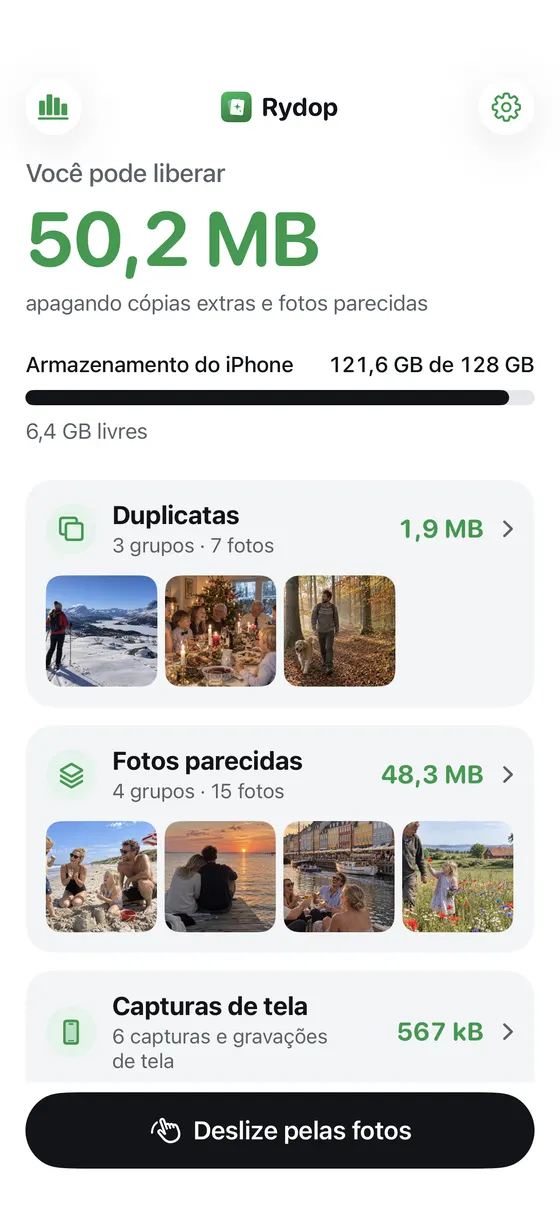 1O que dá para liberar2Duplicatas e fotos parecidas
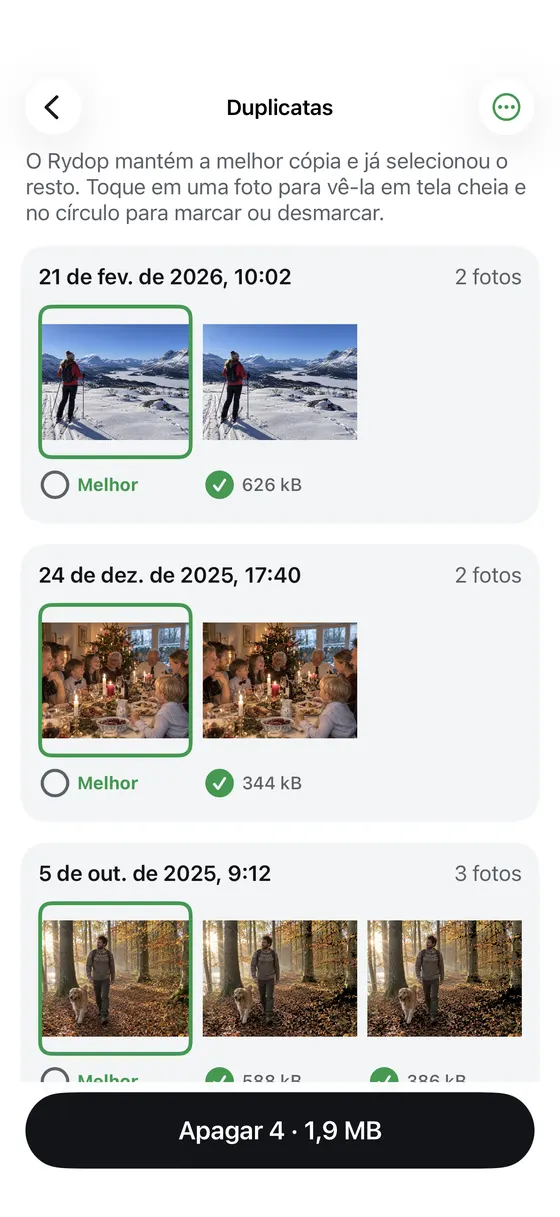 3Melhor cópia mantida4Apague o resto de uma vez
- O que dá para liberar
- Duplicatas e fotos parecidas
- Melhor cópia mantida
- Apague o resto de uma vez